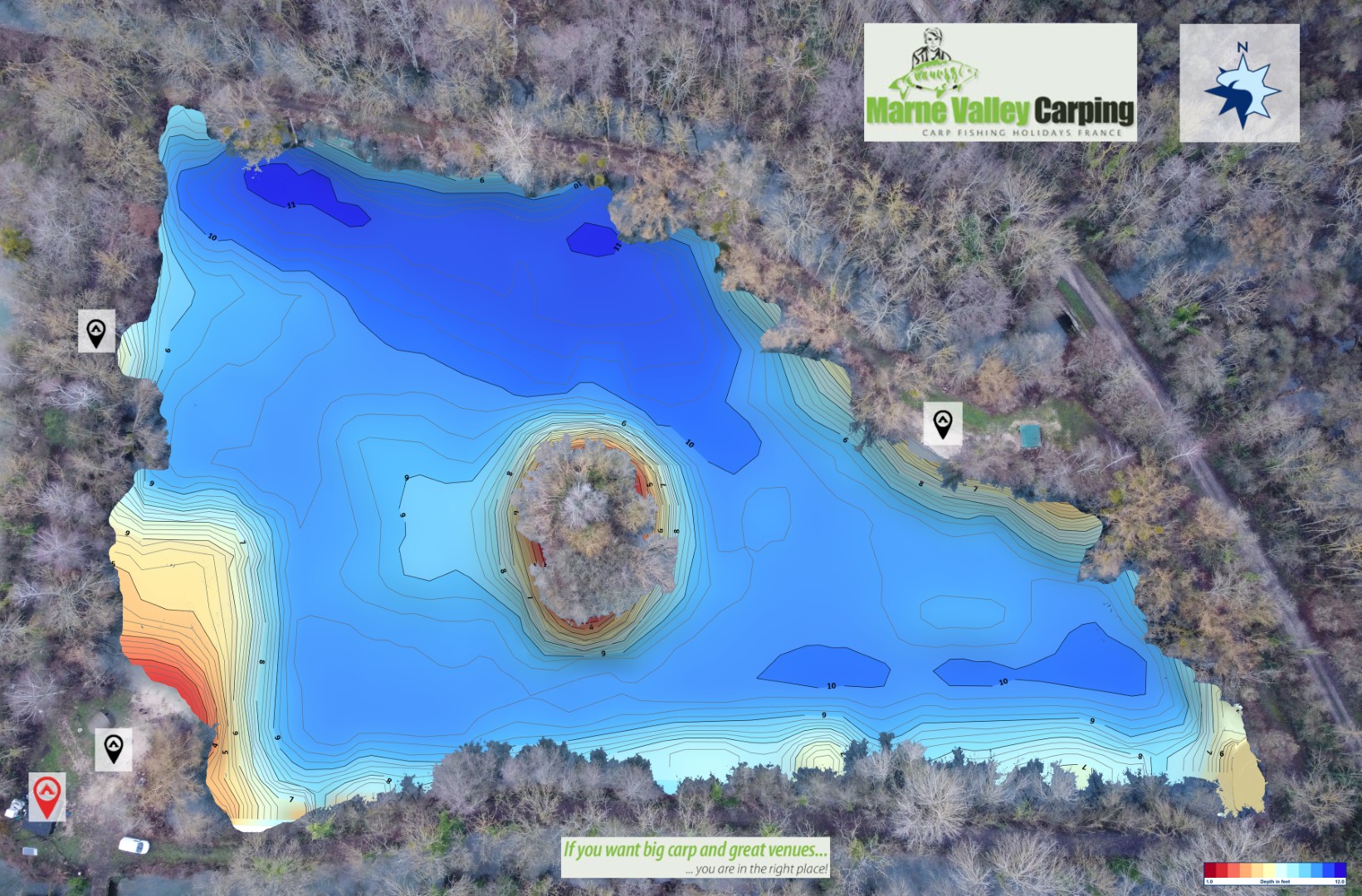

Een goede voorbereiding is het halve werk. Dat geldt zeker voor het karpervissen! Want wat speelt zich eigenlijk allemaal af onder het wateroppervlak? Waar liggen die interessante taluds, diepere geulen, plateaus en andere plekken die mogelijk aantrekkelijk zijn voor karpers? Met de gedetailleerde dieptekaarten van Depthmaps krijgt u een veel beter beeld van het water waarop u gaat vissen. Door deze kaarten rechtstreeks op de tablet van uw P.K. Baitboat te installeren, heeft u tijdens het vissen waardevolle informatie binnen handbereik.
Zo kunt u interessante diepteverschillen herkennen, uw stekkeuze beter onderbouwen en uw voerboot gerichter inzetten. Of u nu een nieuw betaalwater gaat ontdekken of een vertrouwde stek vanuit een andere invalshoek wilt benaderen: een goede dieptekaart helpt u om bewuster en efficiënter te vissen.
En het mooie is: de installatie is eenvoudiger dan u misschien denkt!
In deze handleiding nemen we u stap voor stap mee. Binnen enkele minuten kunt u uw aangekochte dieptekaart op de tablet van uw voerboot hebben staan en bent u klaar om het water verder te ontdekken.
1. Wat heeft u nodig?
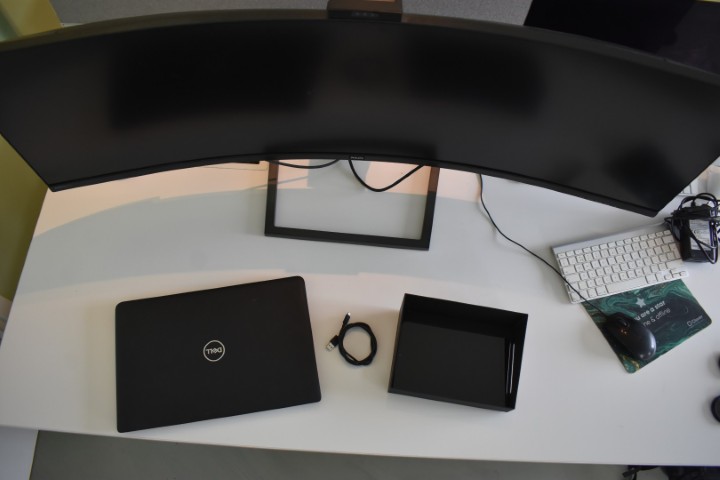
Voordat we beginnen, is het handig om alles even klaar te leggen. Voor de installatie heeft u slechts drie dingen nodig:
- Een laptop of computer: in deze handleiding gebruiken we een Windows-laptop.
- Een P.K. Baitboat-tablet: geschikt voor het GPS Autopilot-systeem.
- Een USB-C-kabel: om de tablet met uw laptop te verbinden. Gebruik bij voorkeur een kabel die ook gegevensoverdracht ondersteunt.
Daarnaast heeft u natuurlijk de dieptekaart nodig die u via Depthmaps heeft aangeschaft.
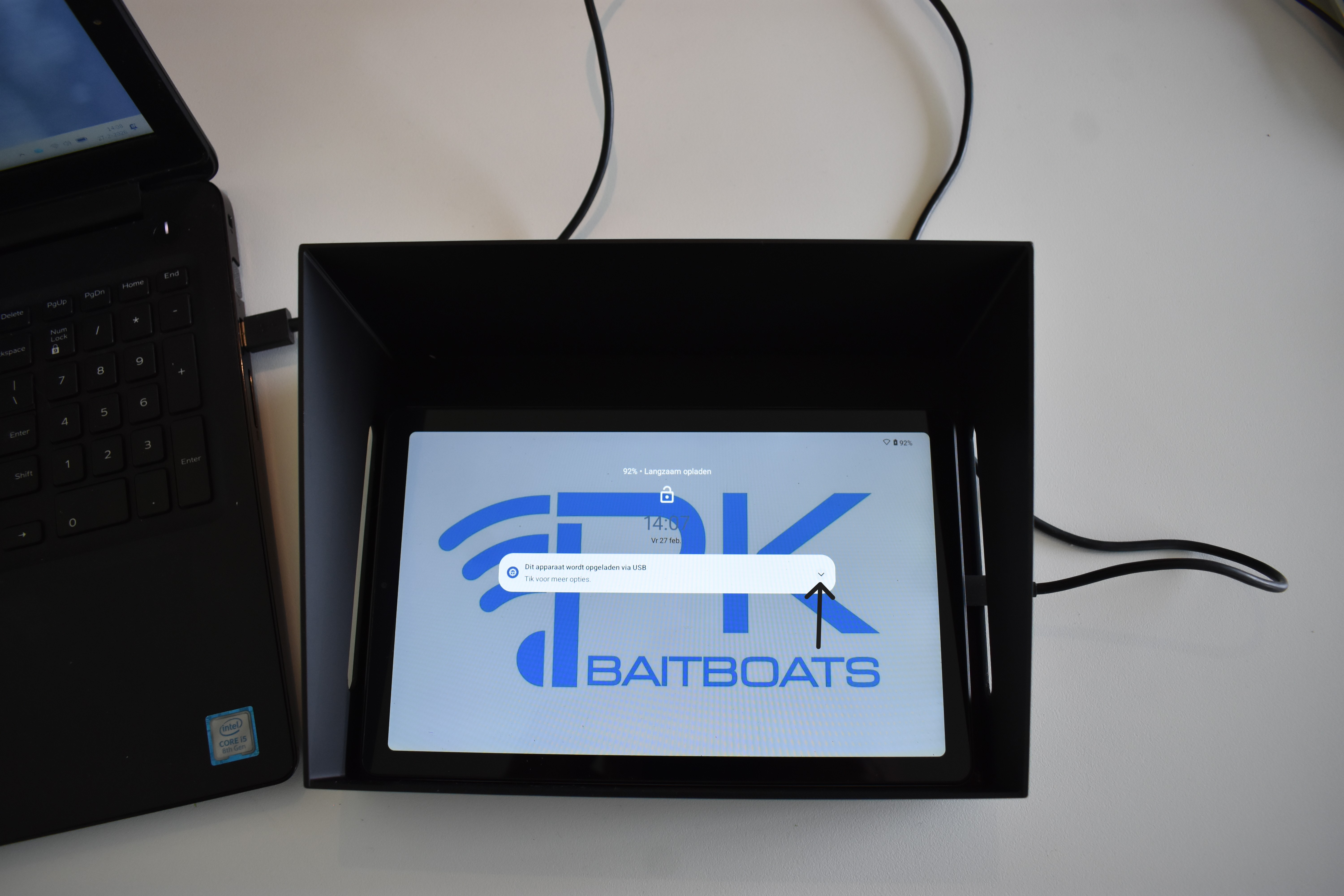 |
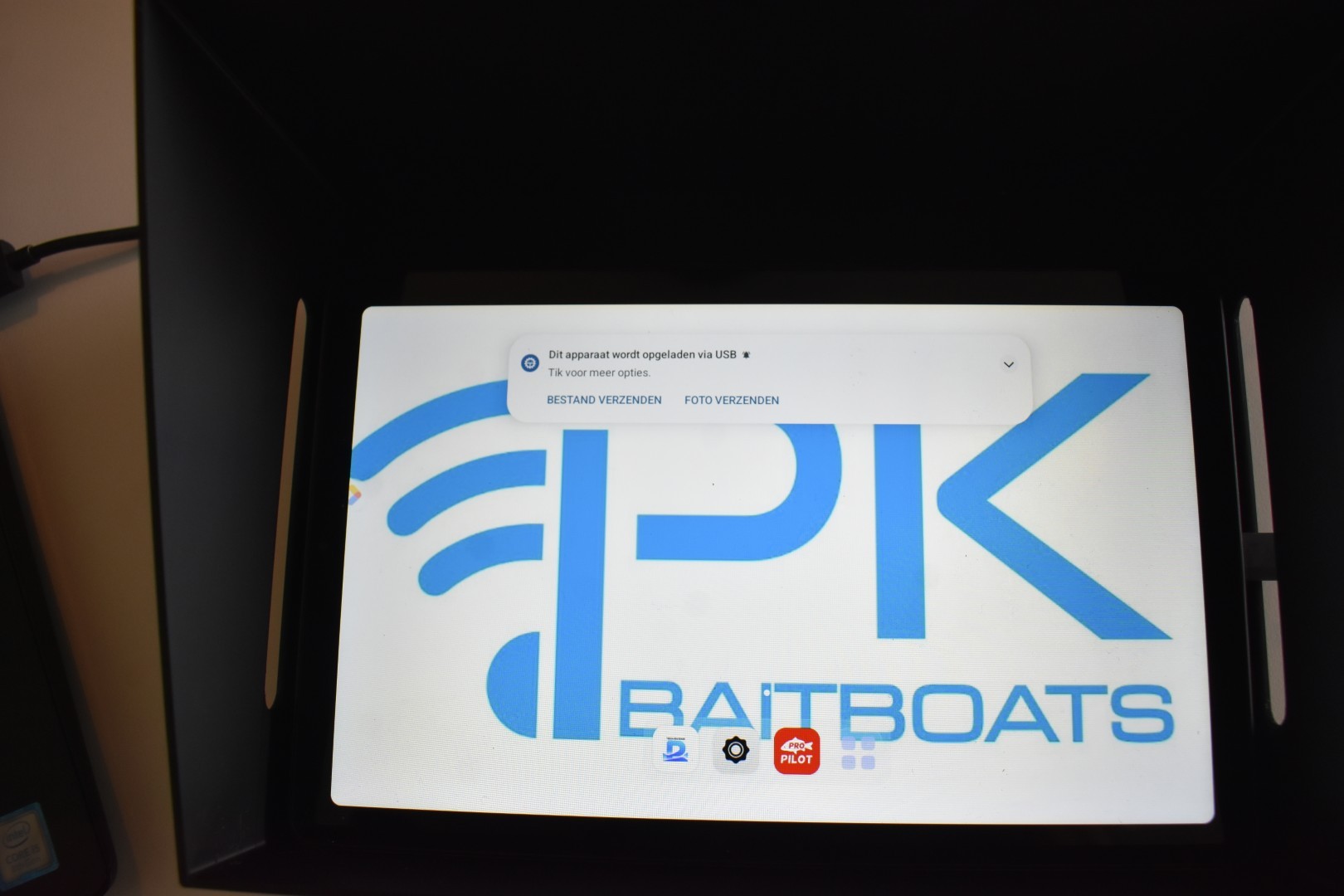
2. Verbind uw P.K. Baitboat-tablet met de laptopWe beginnen met het aansluiten van uw tablet. Stap 1 – Sluit de tablet aan Schakel zowel uw laptop als de tablet van uw P.K. Baitboat in. Verbind vervolgens beide apparaten met de USB-C-kabel. Op het scherm van uw tablet verschijnt normaal gesproken een melding: ‘Dit apparaat wordt opgeladen via USB. |
|
|
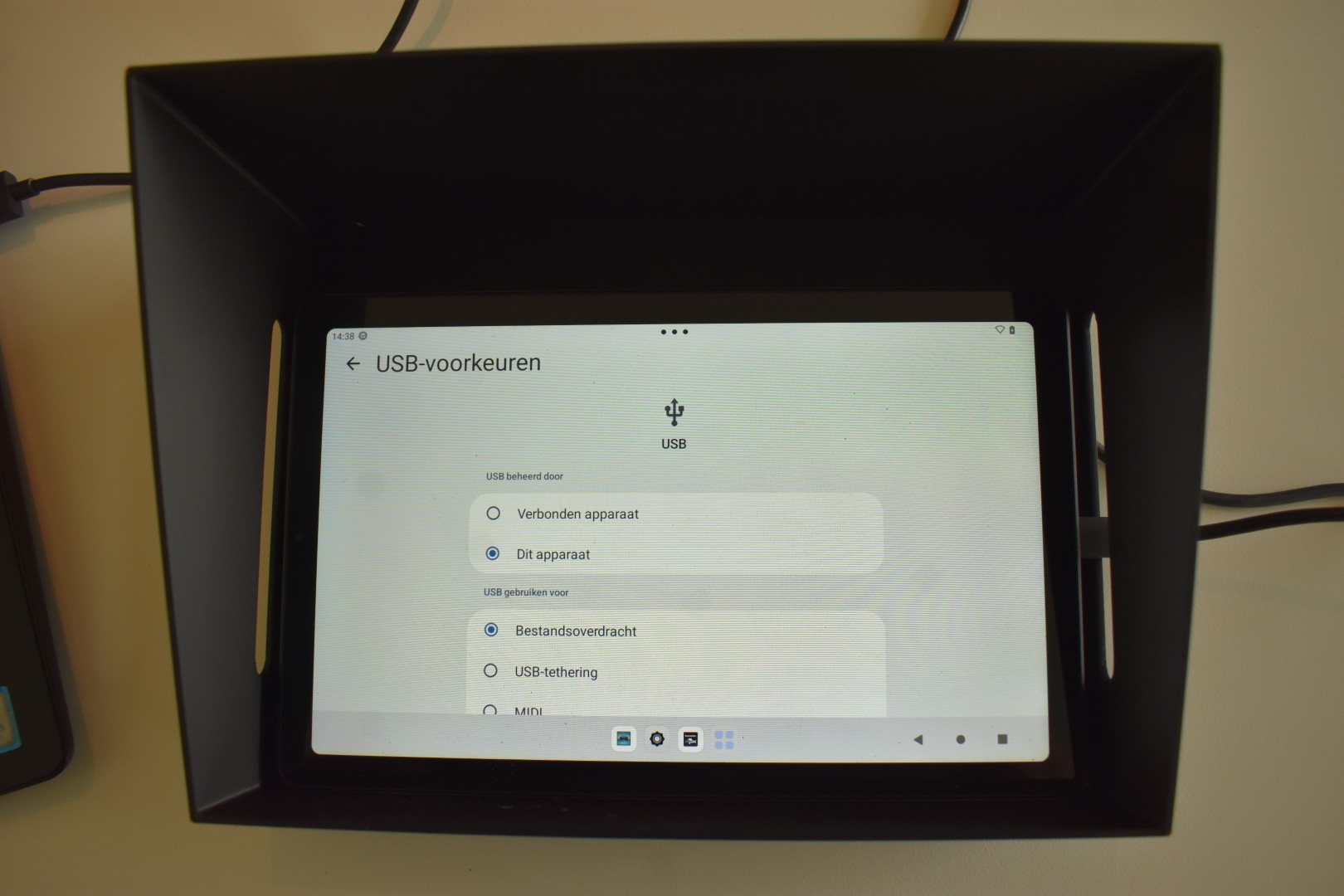
Stap 2 – Schakel bestandsoverdracht in Tik op de pijl rechts naast de melding. Er verschijnt een menu waarin u kunt aangeven waarvoor de USB-verbinding gebruikt moet worden. Selecteer bij ‘USB gebruiken voor’ de optie ‘Bestandsoverdracht’. Hiermee geeft u uw laptop toestemming om bestanden op de tablet te bekijken en over te zetten. |
 |
|
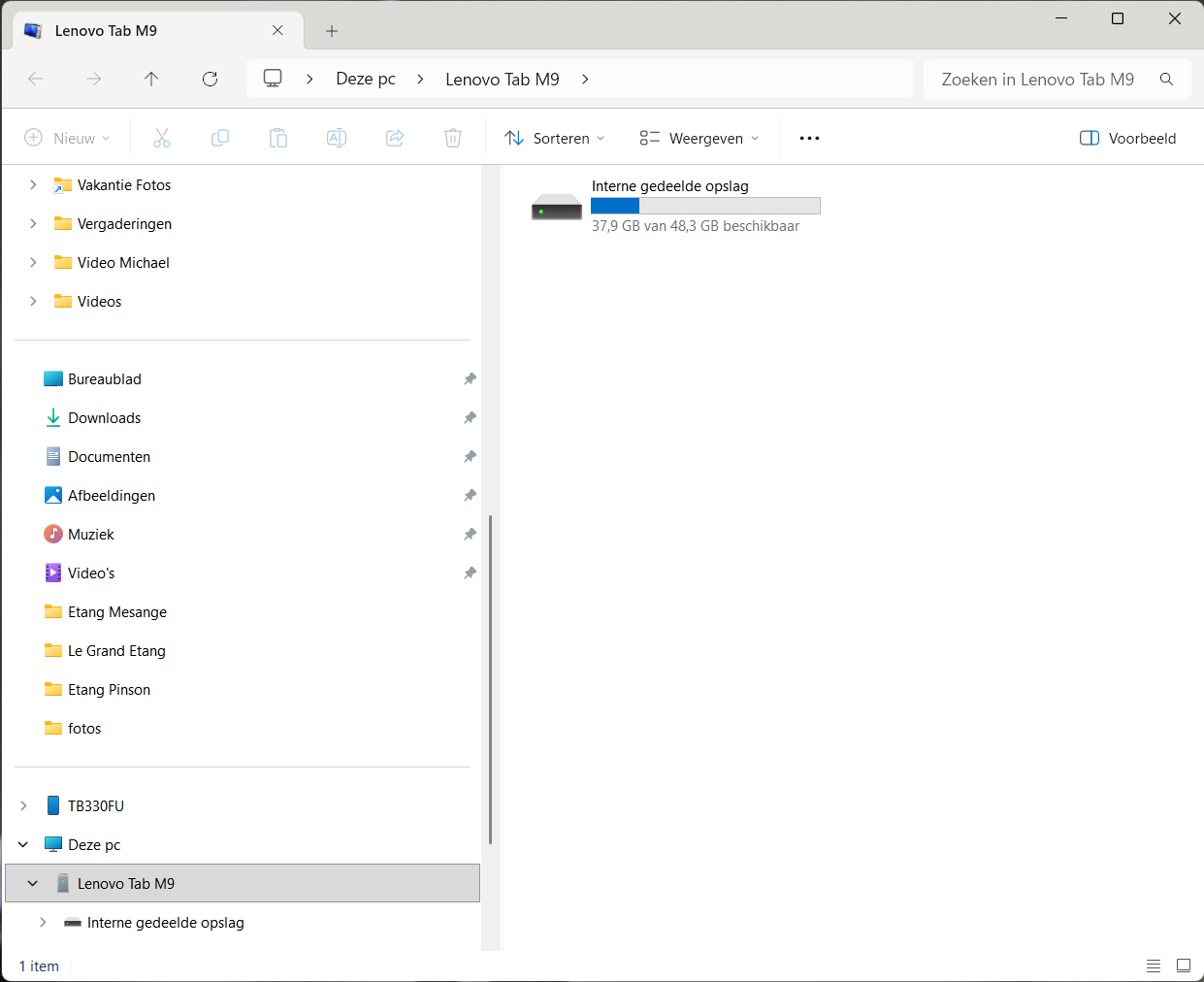 |
3. Zoek de juiste map op uw tabletNu de verbinding tot stand is gebracht, gaan we op zoek naar de map waarin de dieptekaarten worden opgeslagen. Stap 3 – Open de tablet in Windows Verkenner Open op uw laptop de Windows Verkenner. Uw aangesloten tablet verschijnt nu tussen de beschikbare apparaten. Klik op de tablet en open vervolgens: ‘Interne gedeelde opslag’ |
|
|
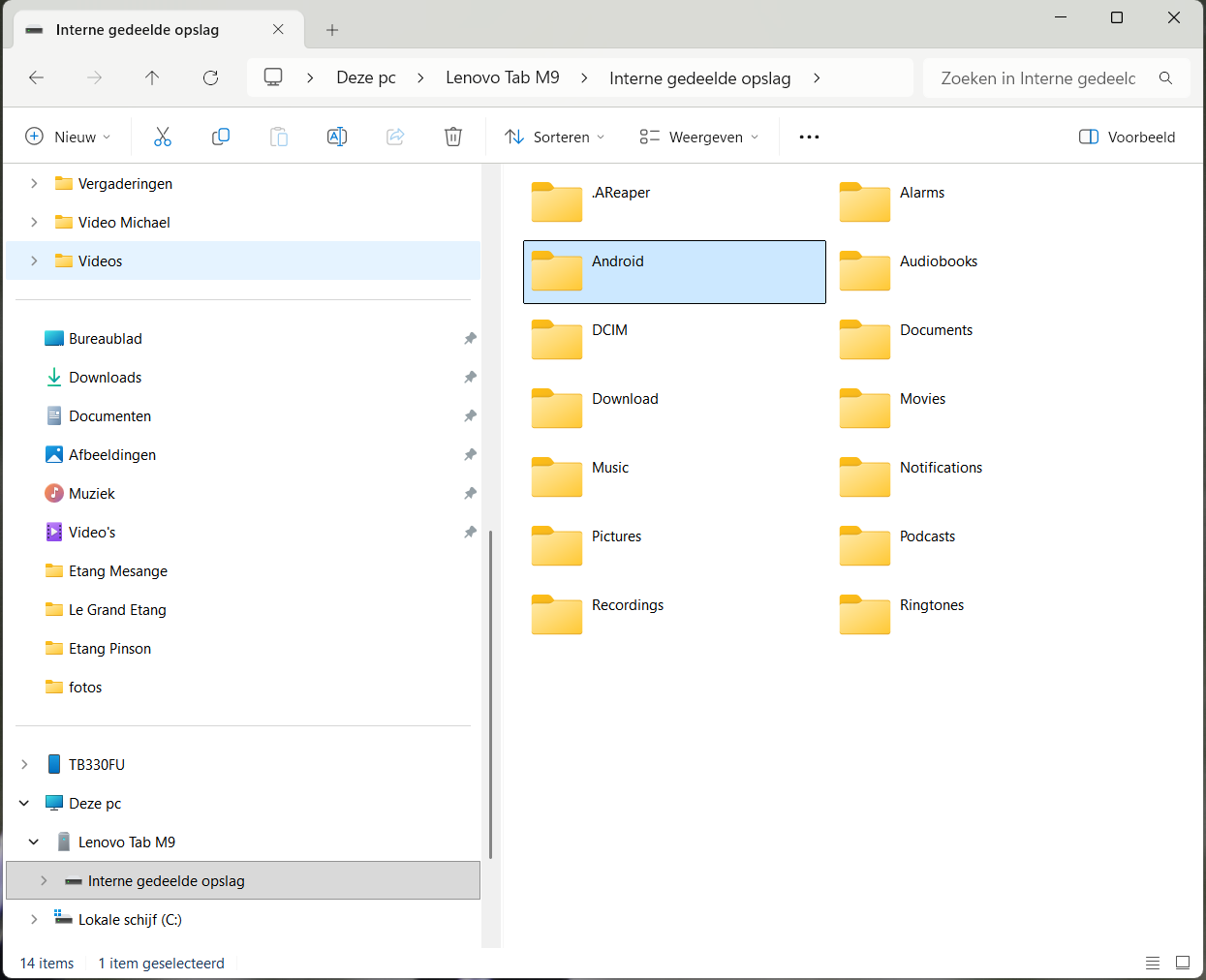
Stap 4 – Open de Android-map Zoek in de interne opslag naar de map: Android |
 |
|
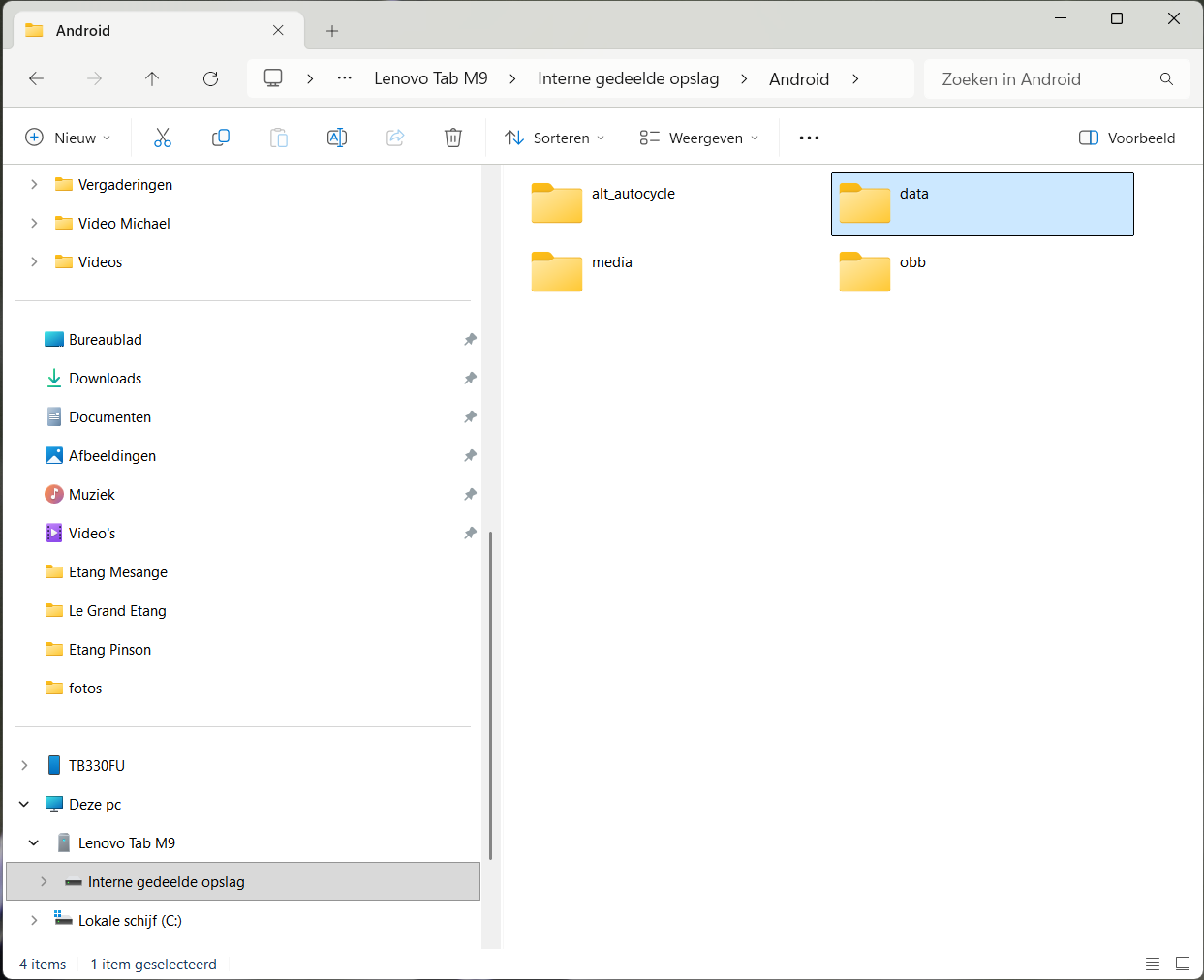 |
Open deze map en ga vervolgens naar: Data |
|
Belangrijk: welke software gebruikt uw P.K. Baitboat?Er bestaan verschillende softwareversies voor P.K. Baitboat. Afhankelijk van uw uitvoering worden dieptekaarten op een andere locatie opgeslagen. In de map Data zoekt u naar een van de volgende mappen: Optie A: com.baitboat Heeft uw tablet een map met de naam com.baitboat? Volg dan de instructies bij hoofdstuk 4: Installatie voor BaitBoat-software. Optie B: org.Carppilot.pro Heeft uw tablet een map met de naam org.Carppilot.pro? Ga dan rechtstreeks naar hoofdstuk 6: Installatie voor CarpPilot-software. U hoeft dus niet beide installatiemethoden te doorlopen. Kies simpelweg de methode die past bij uw tablet.
|
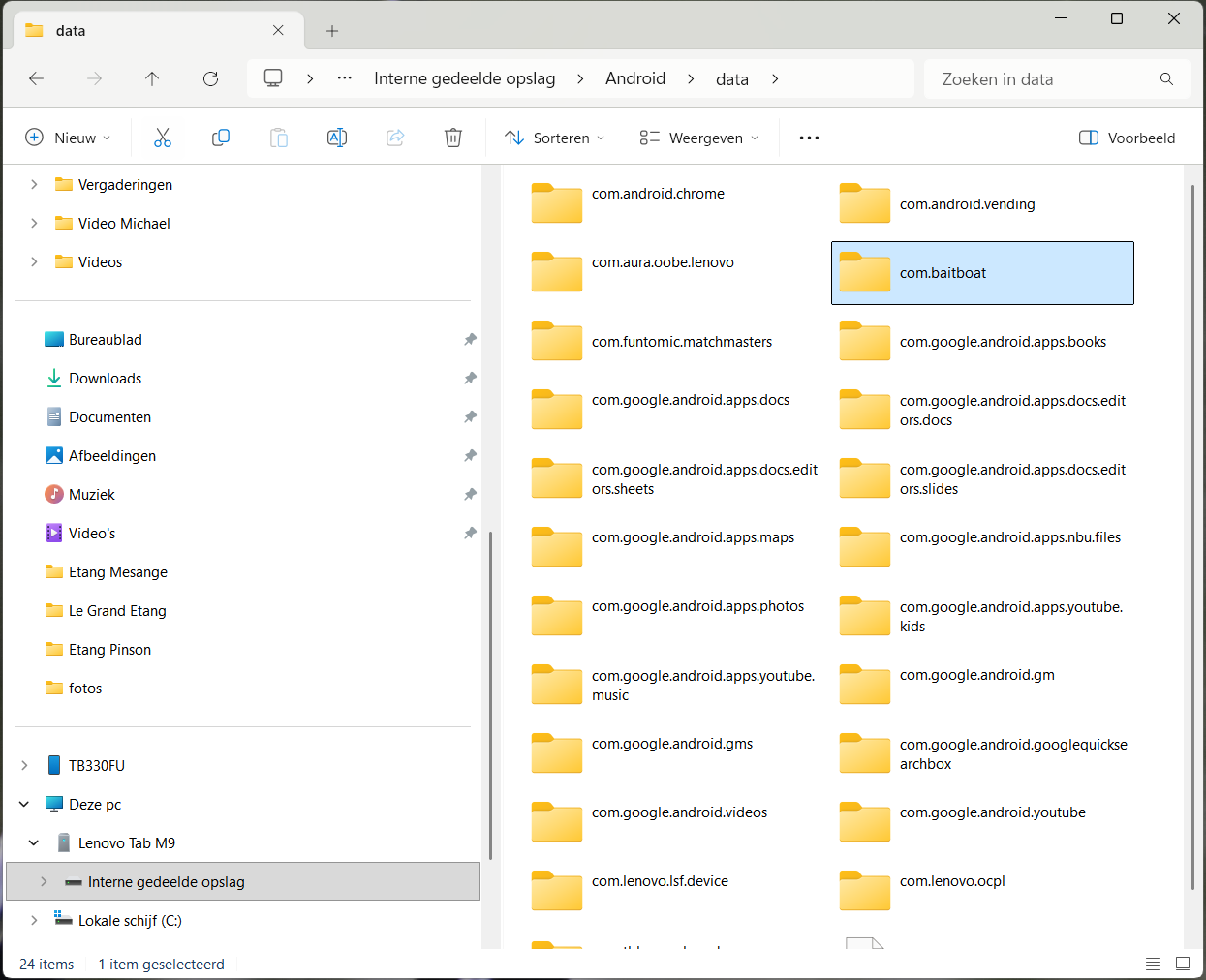 |
|
Installatiemethode A – BaitBoat-software4. Plaats uw dieptekaart in de juiste mapHeeft u de map com.baitboat gevonden? Dan bent u op de juiste plek!We gaan nu de locatie openen waar uw voerboot de dieptekaarten bewaart. |
||
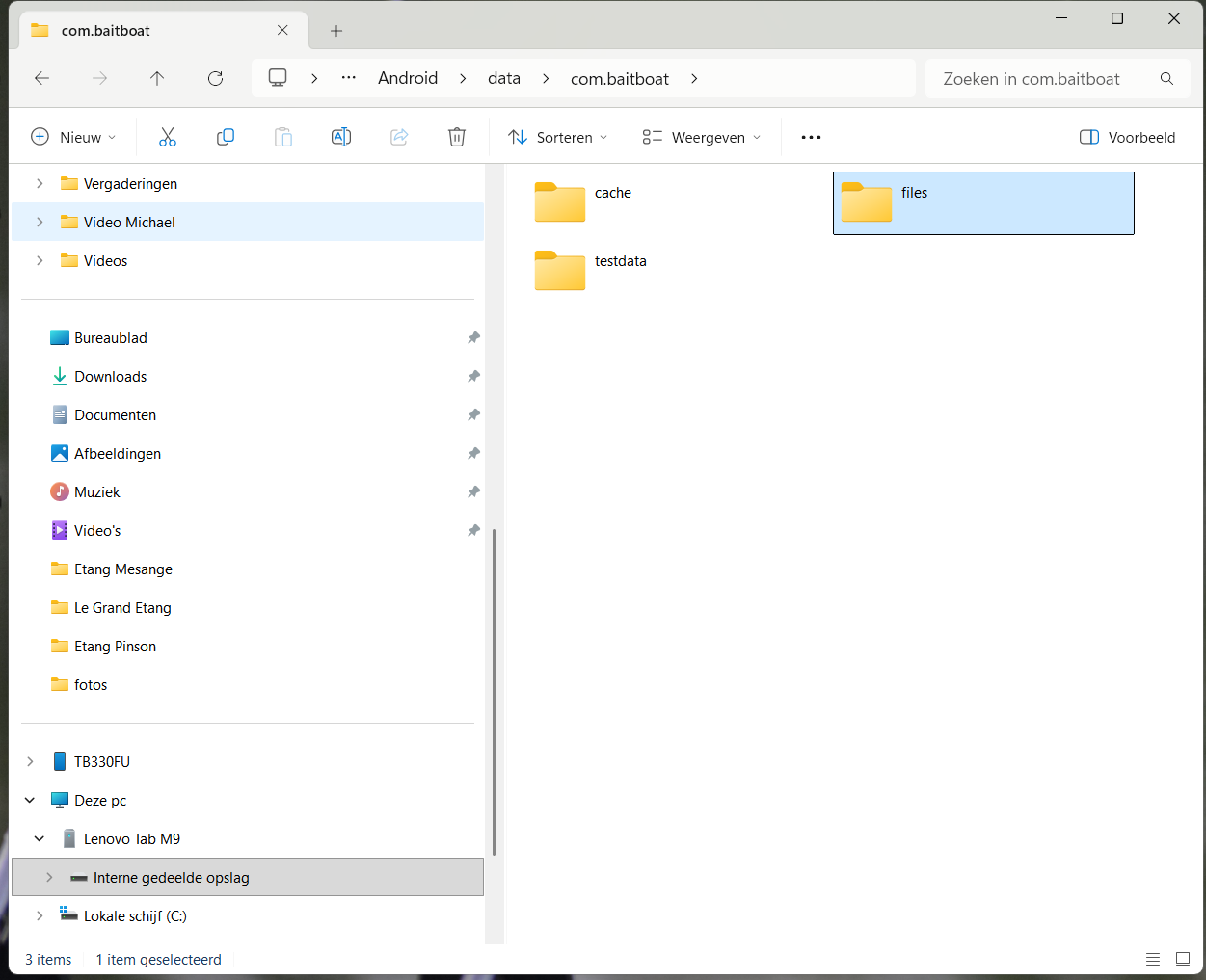 |
Stap 5 – Open de map Files Open de map: com.baitboat Zoek vervolgens naar de map: Files Open deze map. |
|
|
Stap 6 – Open de map BaitBoat In de map Files vindt u de map: BaitBoat Open deze map. |
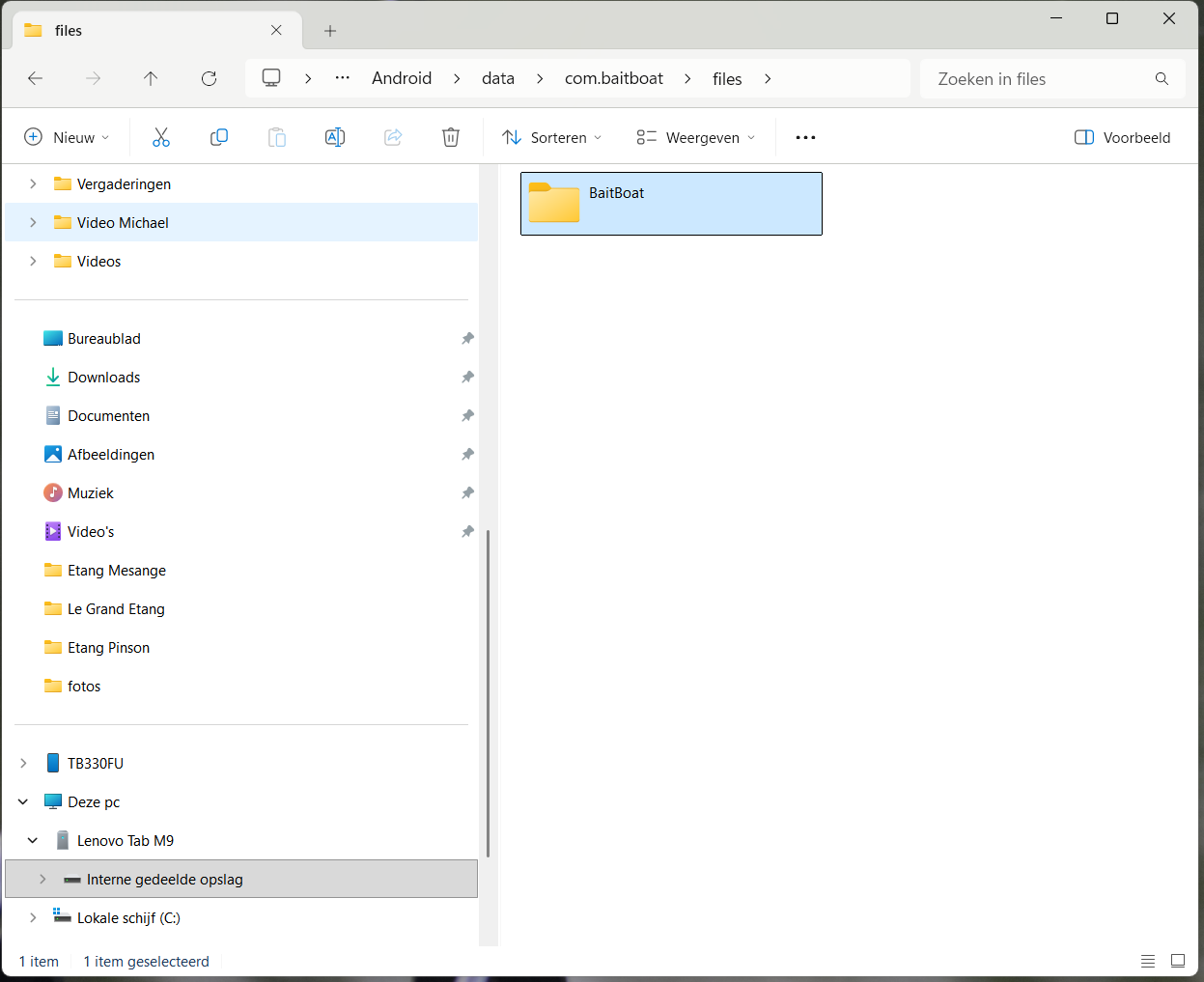 |
|
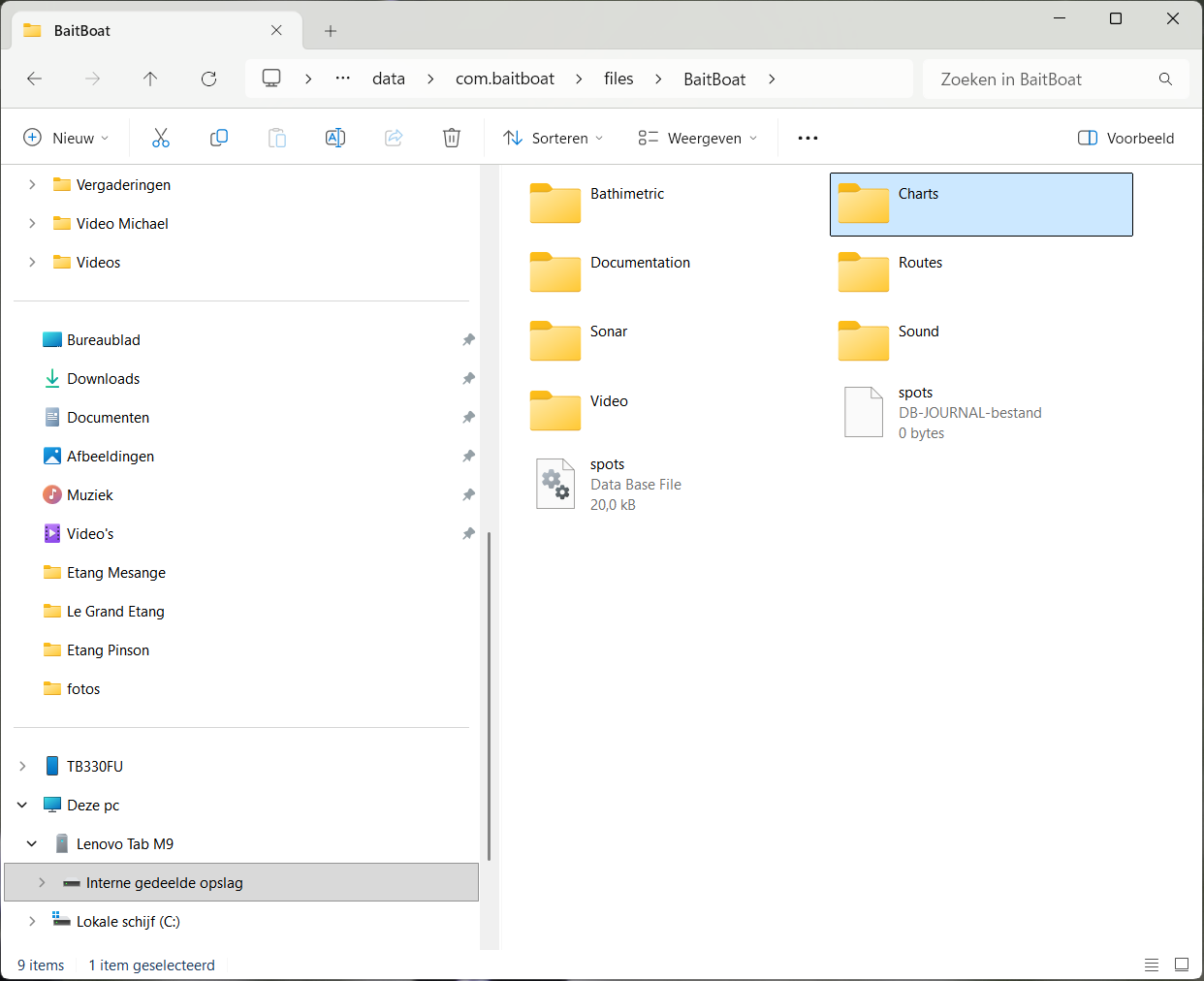 |
Stap 7 – Zoek de map Charts Open vervolgens de map: Charts |
|
|
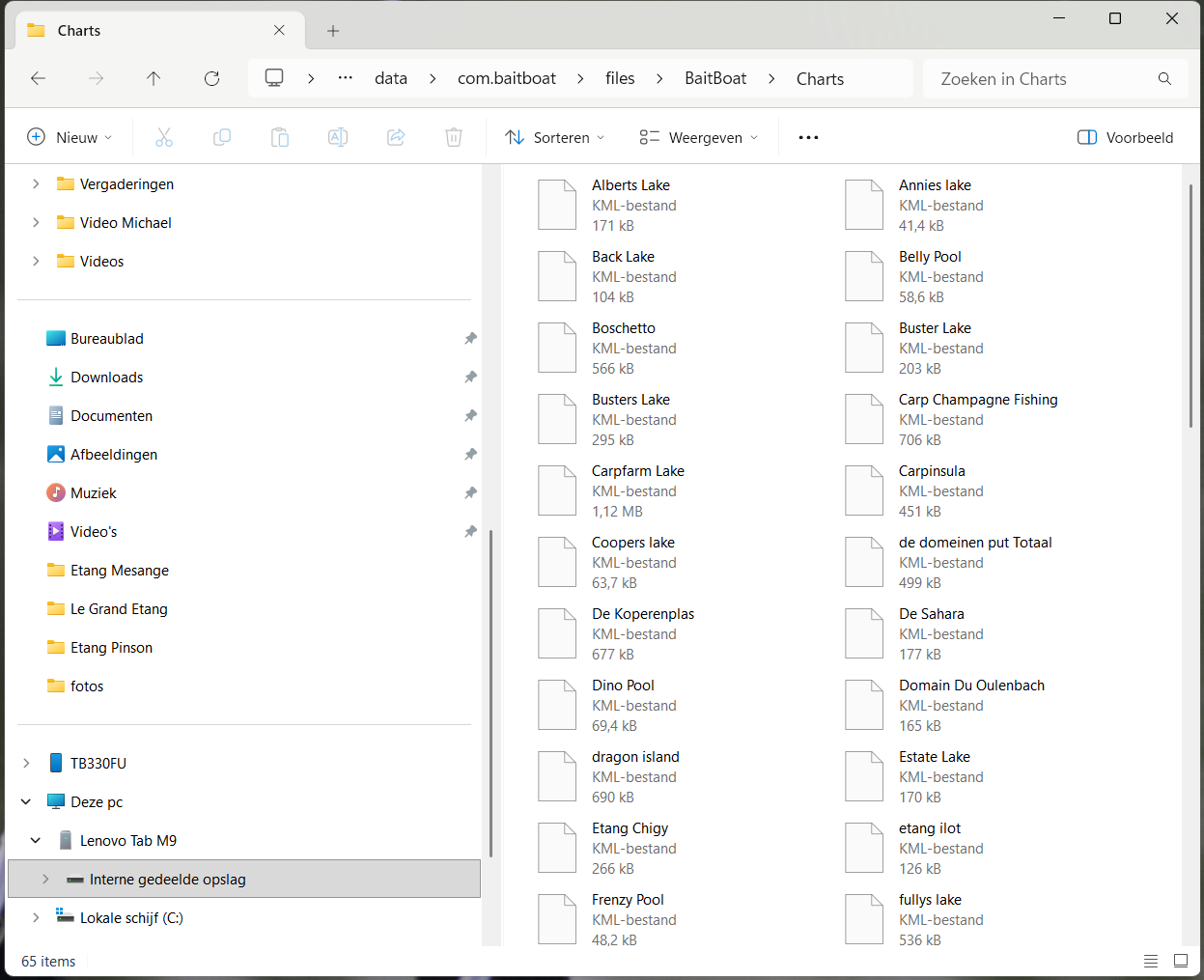
Dit is de locatie waar uw voerboot de dieptekaarten opslaat. Afhankelijk van uw situatie ziet u hier een lege map of een overzicht van kaarten die al eerder zijn geïnstalleerd. |
 |
|
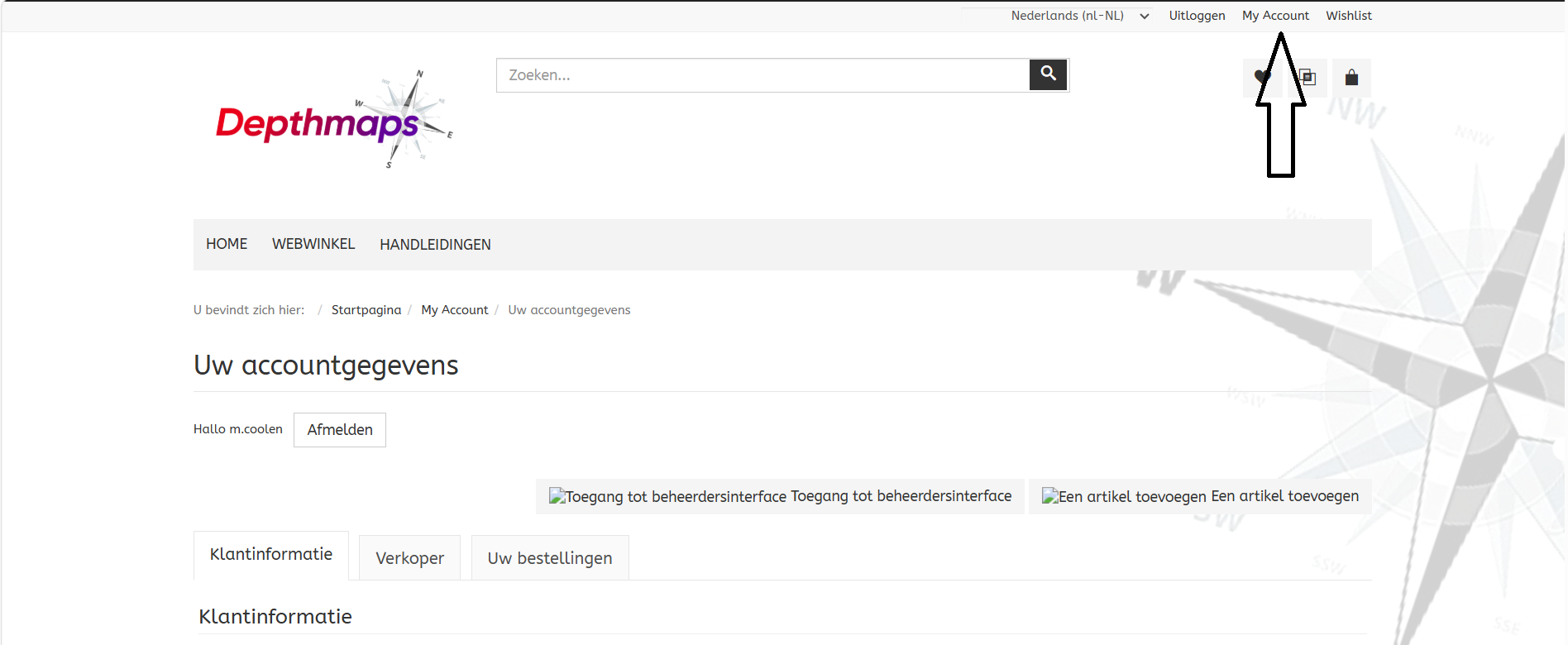 |
Stap 8 – Download uw kaart via DepthmapsGa op uw laptop naar: Log in met uw account en open de pagina ‘My Account’. |
|
|
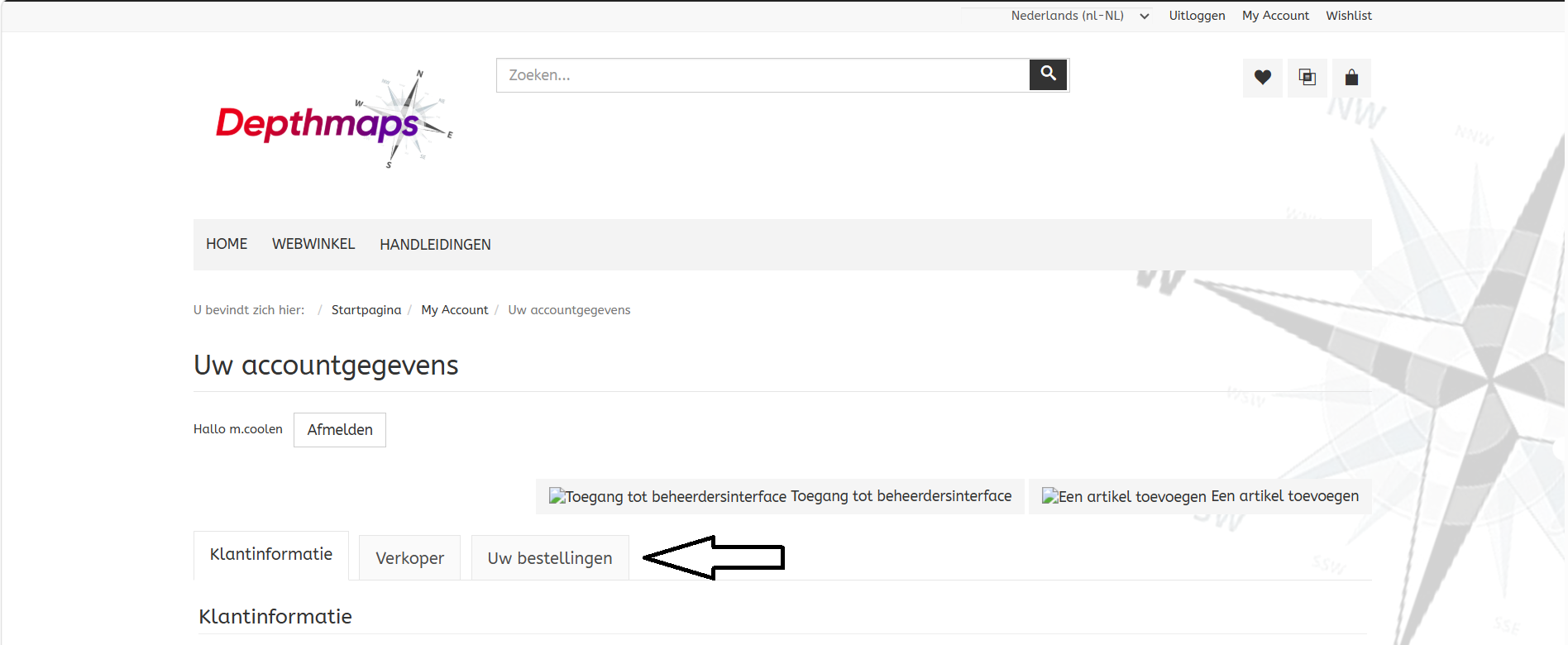
Hier vindt u het onderdeel: ‘Uw bestellingen’ |
 |
|
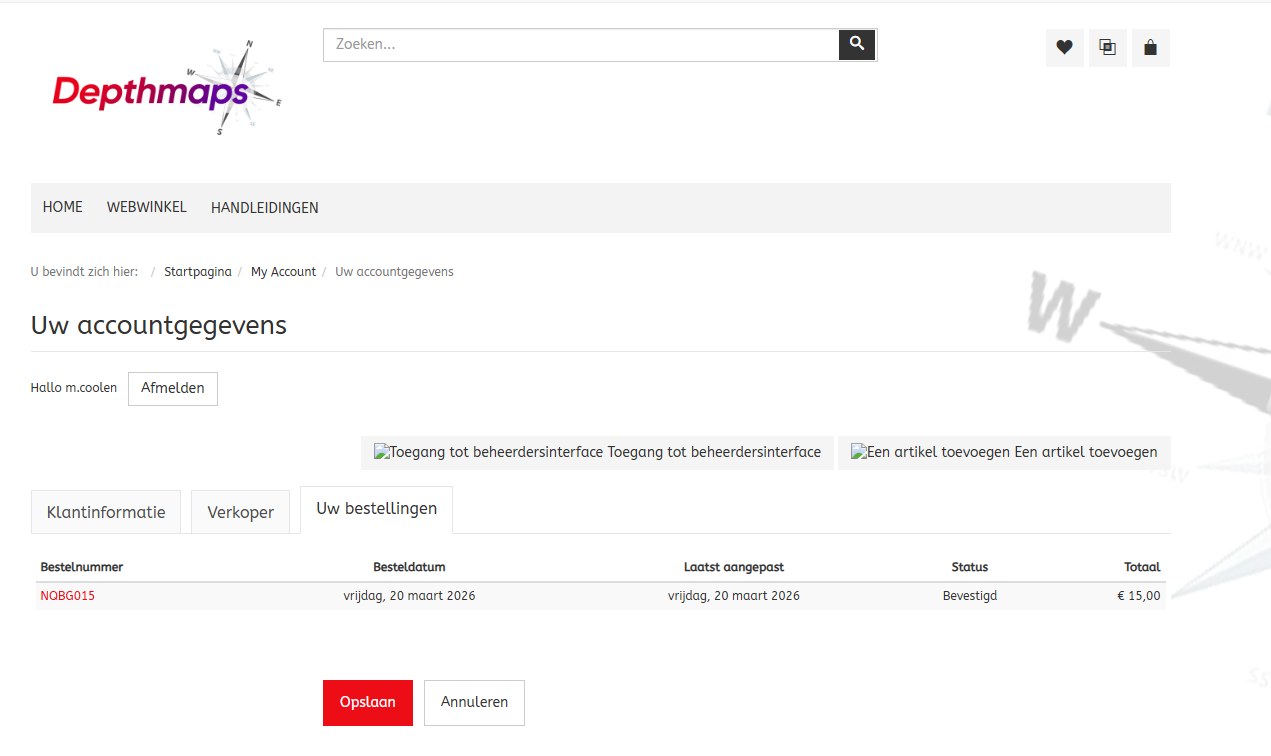 |
Zoek de dieptekaart die u heeft aangeschaft. |
|
|
Zodra uw betaling is verwerkt en de download beschikbaar is, kunt u hier uw kaart downloaden. Klik op de downloadmogelijkheid om het bestand op uw laptop op te slaan. Klik op de downloadmogelijkheid om het bestand op uw laptop op te slaan. |
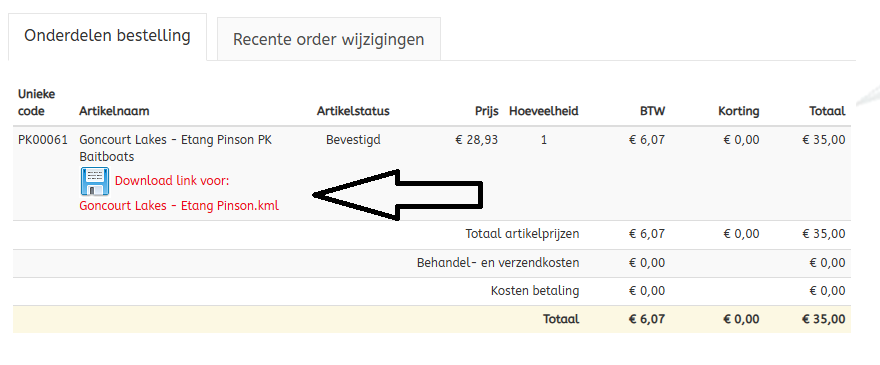 |
|
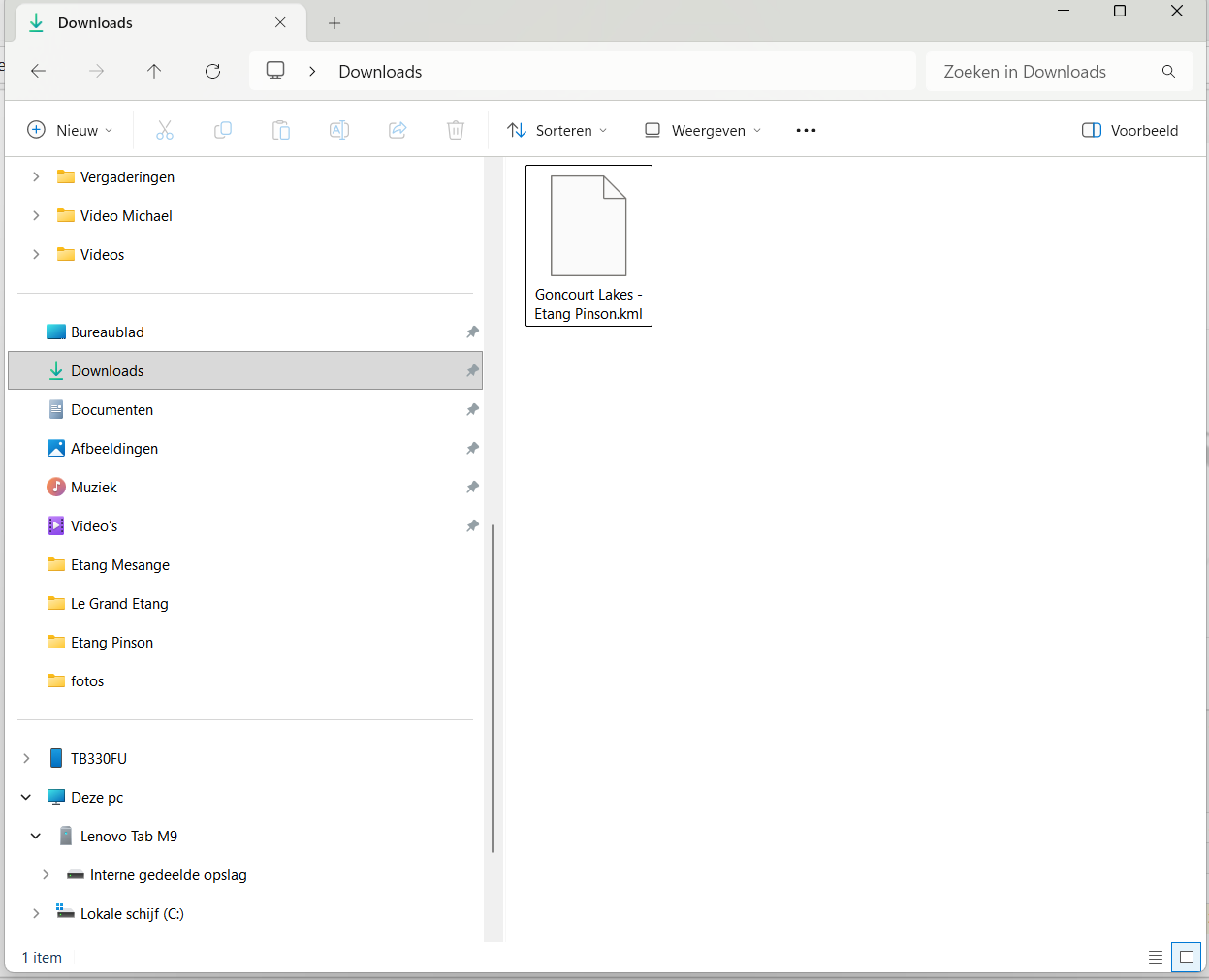 |
Stap 9 – Kopieer de kaart naar uw tabletOpen op uw laptop de Windows Verkenner en ga naar de map: |
|
|
Hier vindt u het zojuist gedownloade kaartbestand. Selecteer het bestand en klik op ‘Kopiëren’ in de menubalk. U kunt hiervoor ook de toetsencombinatie Ctrl + C gebruiken. |
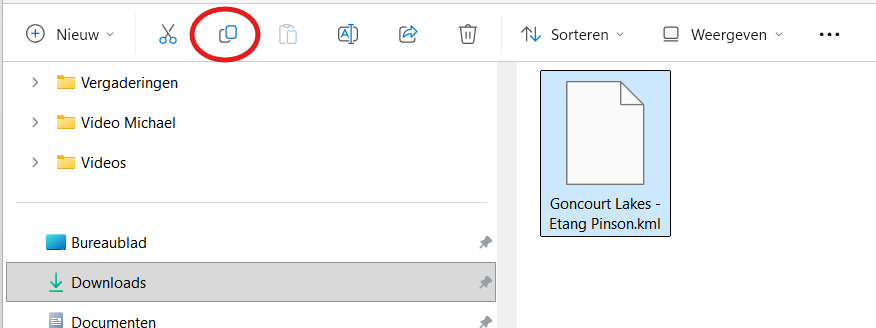 |
|
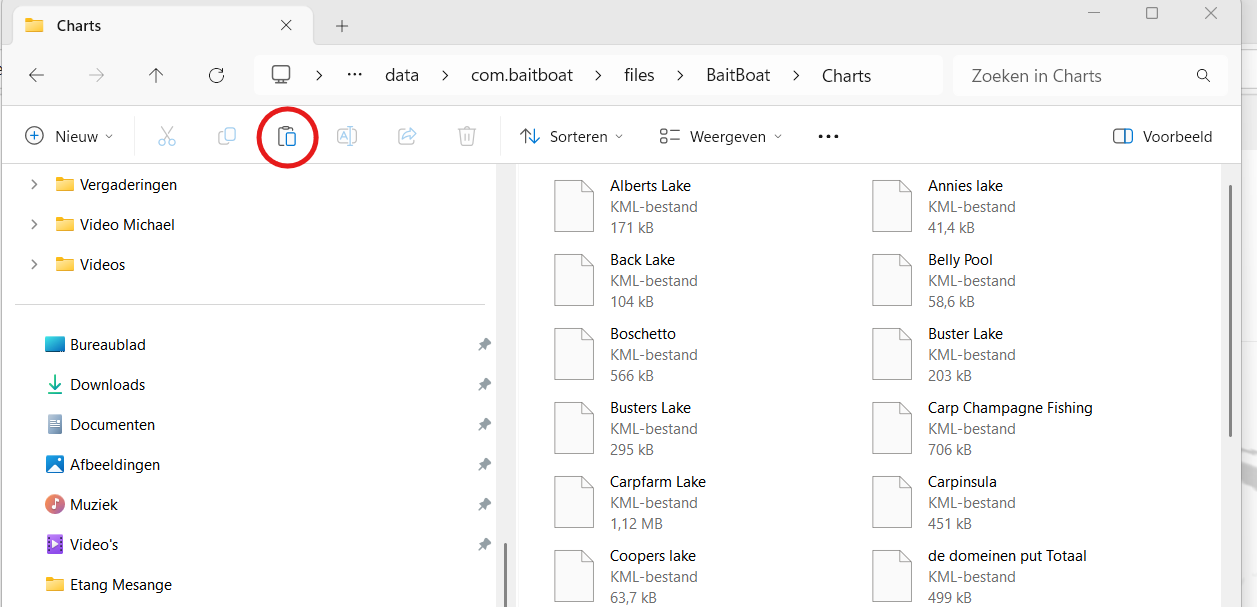 |
Ga vervolgens terug naar de map baitboats charts
Plak het gekopieerde bestand in deze map met de knop ‘Plakken’ of de toetsencombinatie Ctrl + V. |
|
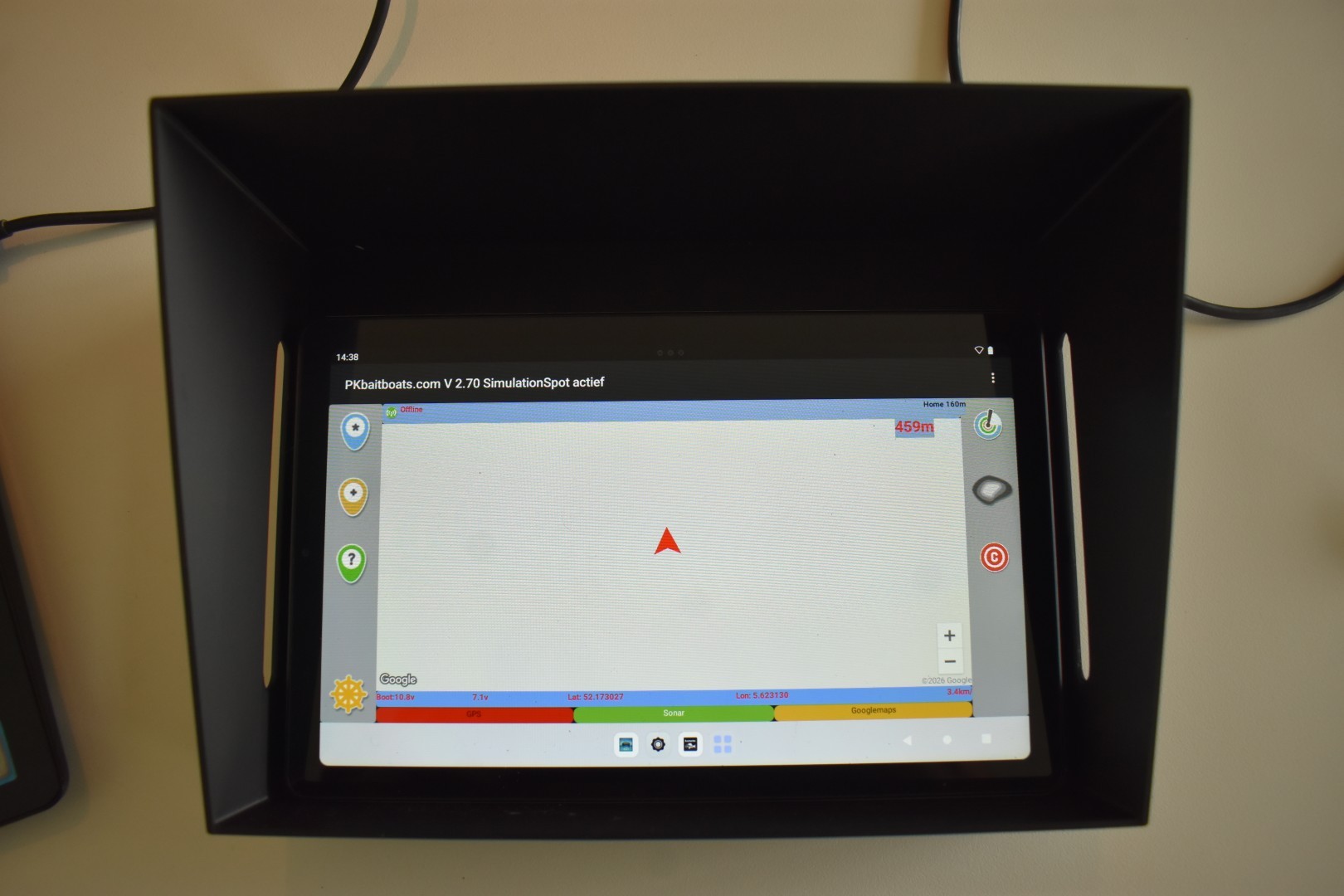
Stap 10 – Open uw kaart in de BaitBoat-softwareKoppel de tablet veilig los van uw laptop zodra het kopiëren is voltooid. Open vervolgens de BaitBoat-software op uw tablet. |
 |
|
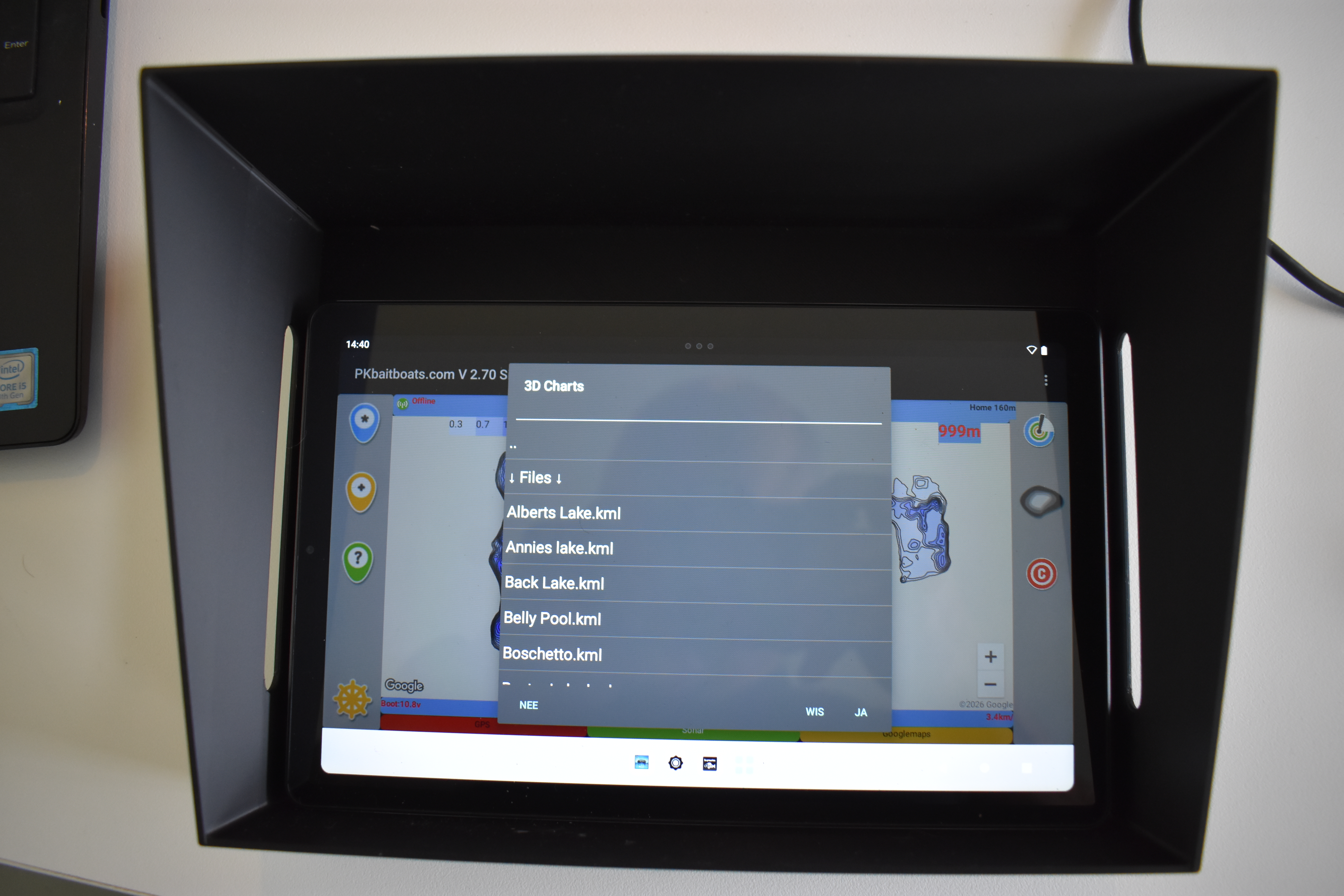 |
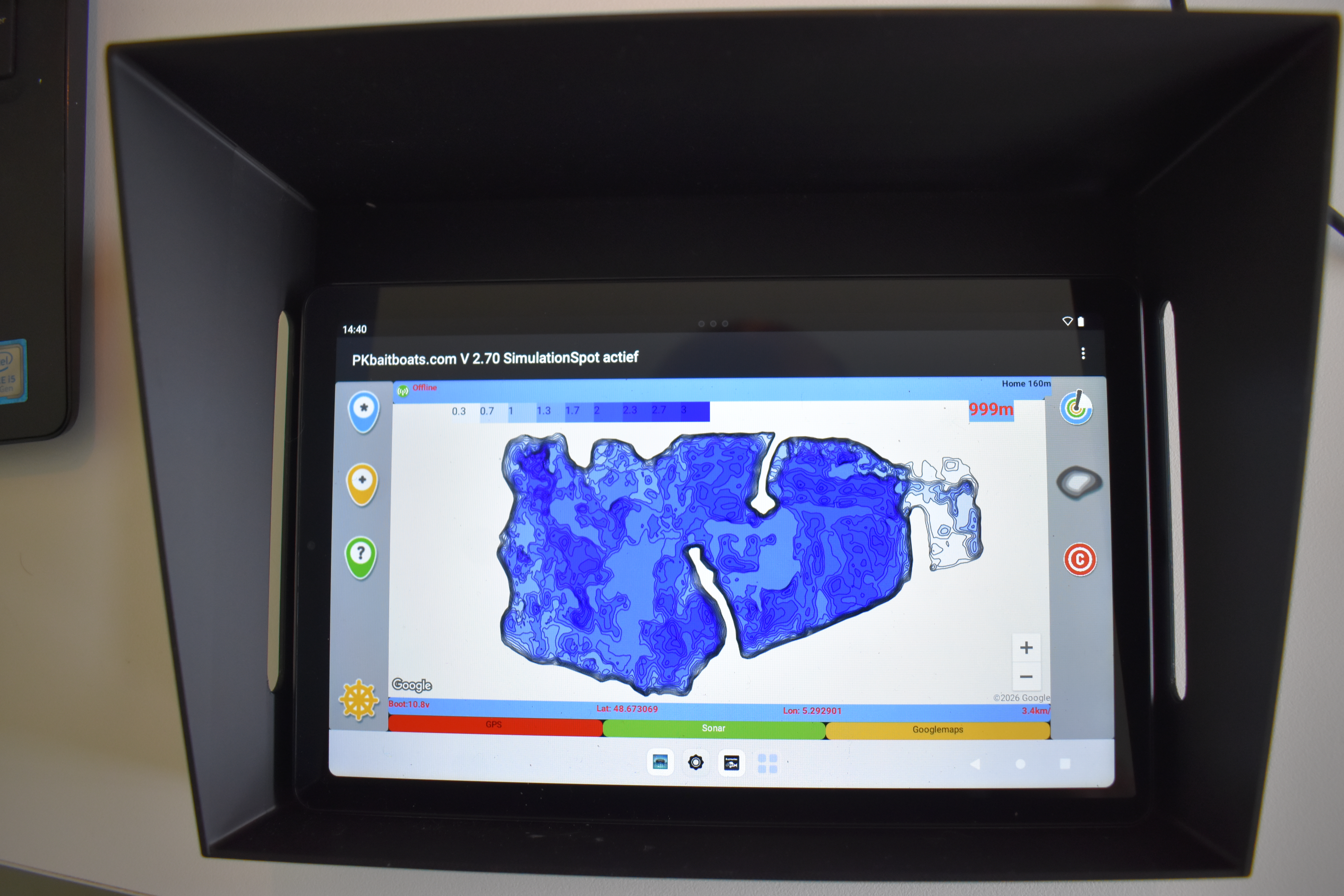
Ga in de software naar de optie: ‘3D Charts’ Hier verschijnt een overzicht van de beschikbare dieptekaarten. Als alles goed is gegaan, ziet u ook de kaart die u zojuist heeft geïnstalleerd. Selecteer de gewenste kaart en bevestig uw keuze door op ‘Ja’ te klikken. |
|
Gefeliciteerd! Uw dieptekaart is klaar voor gebruik.Uw nieuwe Depthmaps-dieptekaart is nu beschikbaar op de tablet van uw P.K. Baitboat. Dat betekent dat u tijdens uw volgende vissessie niet alleen kunt vertrouwen op wat u boven water ziet, maar ook waardevolle informatie heeft over het bodemverloop. Bekijk bijvoorbeeld waar ondiepe plateaus overgaan in dieper water, waar interessante taluds liggen en welke zones u tijdens uw sessie verder wilt onderzoeken. Door de dieptekaart te combineren met uw eigen waarnemingen en ervaringen aan het water, kunt u uw stekkeuze steeds verder verfijnen. Veel plezier met het ontdekken van uw viswater! |
 |
|
Installatiemethode B – CarpPilot-software6. Installeer uw dieptekaart in CarpPilotGebruikt uw P.K. Baitboat de softwarecom.Carppilot.pro Ook dan kunt u de dieptekaarten van Depthmaps gebruiken. De installatie verloopt grotendeels hetzelfde, maar de opslaglocatie en het openen van de kaart zijn net even anders. Hieronder leggen we uit hoe het werkt. |
||
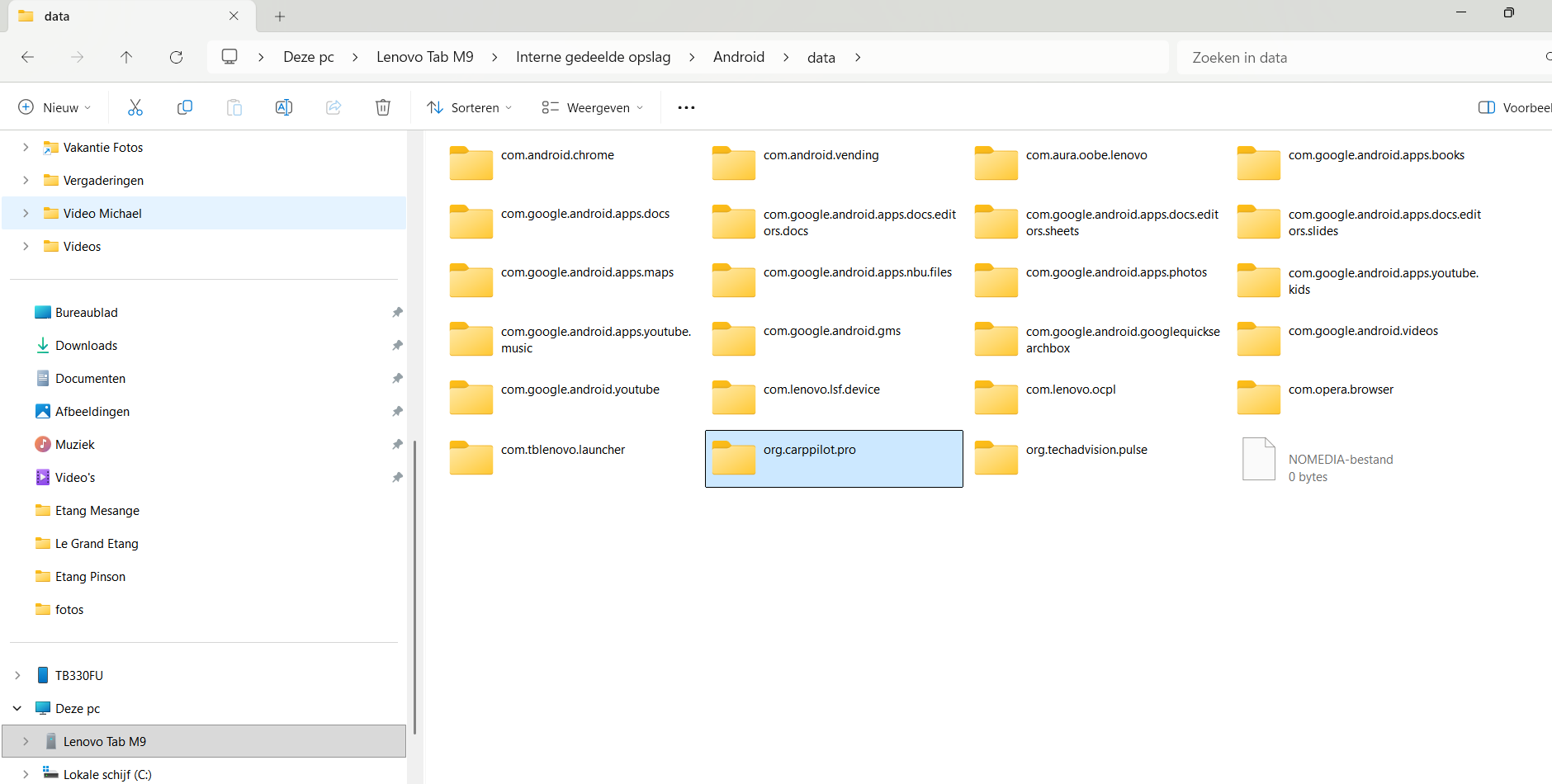 |
Stap 1 – Open de juiste softwaremapSluit uw tablet aan op de laptop en schakel bestandsoverdracht in, zoals beschreven in hoofdstuk 2. Open vervolgens via Windows Verkenner de interne opslag van uw tablet. Ga naar: Android > Data Zoek de map: Open deze map. |
|
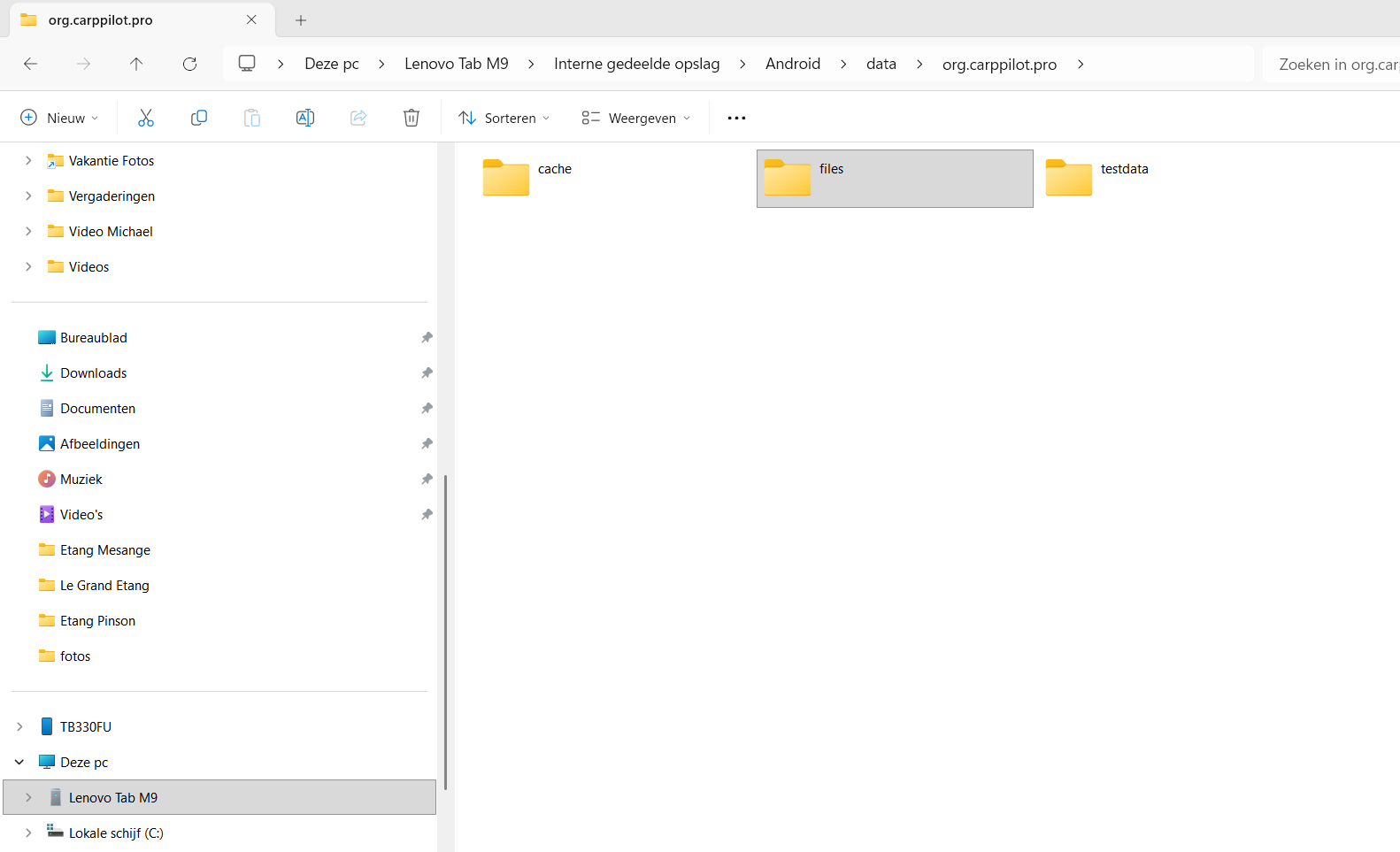
Stap 2 – Open de map FilesZoek in de map org.carppilot.pro naar: Files |
 |
|
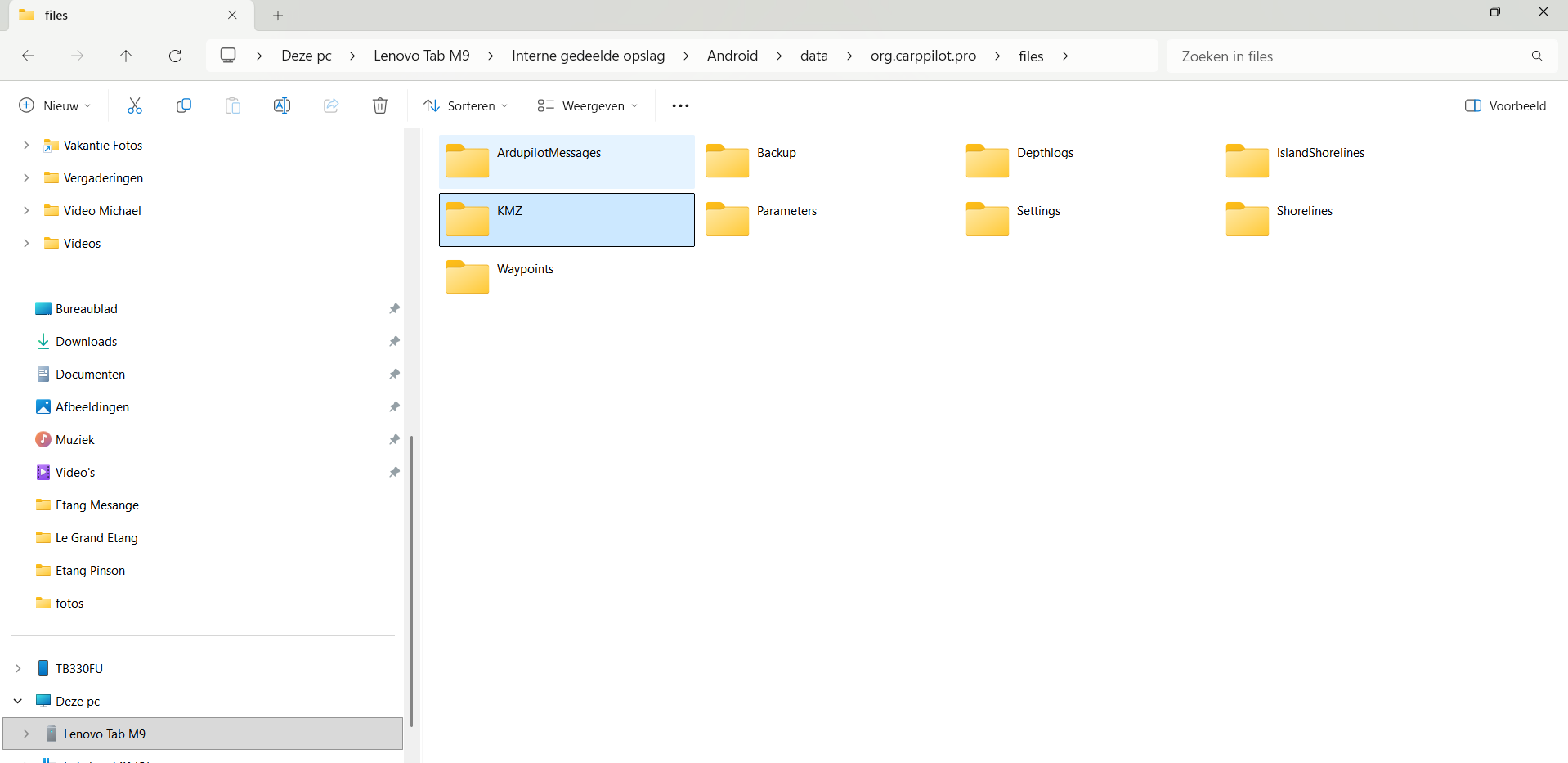 |
Stap 3 – Zoek de map KMZOpen vervolgens de map: KMZ
|
|
|
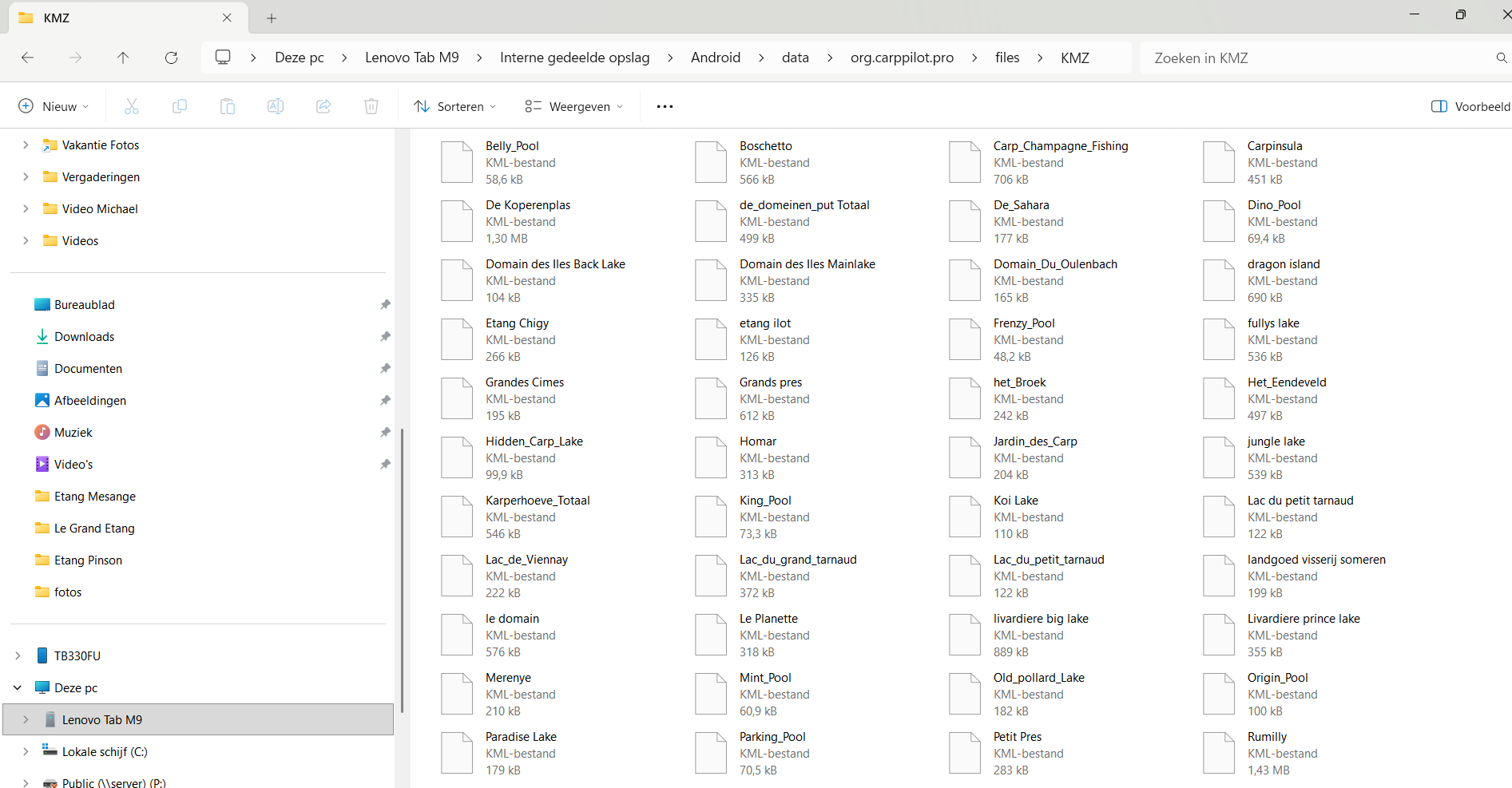
Dit is de locatie waar CarpPilot de betreffende kaartbestanden opslaat. Mogelijk is deze map nog leeg. Heeft u al eerder kaarten geïnstalleerd, dan ziet u hier de aanwezige bestanden. |
 |
|
|
7. Download uw dieptekaartStap 4 – Ga naar uw Depthmaps-accountOpen op uw laptop de website: Log in en ga naar: ‘My Account’ |
|
|
Open vervolgens het onderdeel: ‘Uw bestellingen’ |
|
|
|
Hier vindt u een overzicht van de kaarten die u heeft aangeschaft. |
|
| Zodra de betaling verwerkt is kun je hier je kaart downloaden zoals in het voorbeeld zichtbaar. | 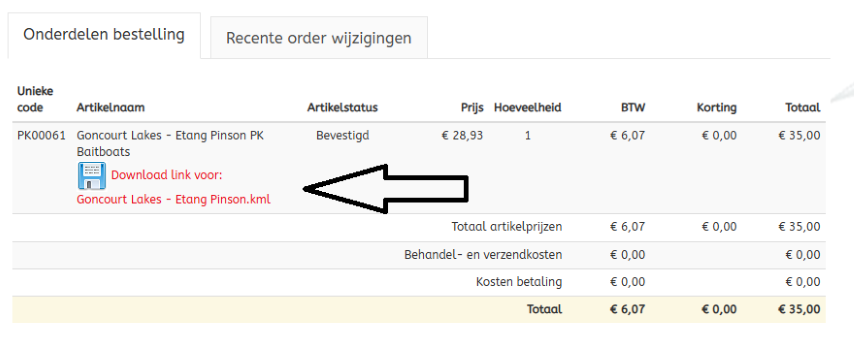 |
|
|
Stap 5 – Download uw aangekochte kaartZoek de gewenste dieptekaart in uw besteloverzicht. Zodra uw betaling is verwerkt en de kaart beschikbaar is, verschijnt de mogelijkheid om deze te downloaden. Klik op de downloadlink. Het bestand wordt nu op uw laptop opgeslagen, doorgaans in de map Downloads. |
|
Stap 6 – Kopieer de kaart naar CarpPilotOpen de Windows Verkenner en ga naar: Downloads Zoek het gedownloade kaartbestand en selecteer het. Klik op ‘Kopiëren’ of gebruik Ctrl + C. |
|
|
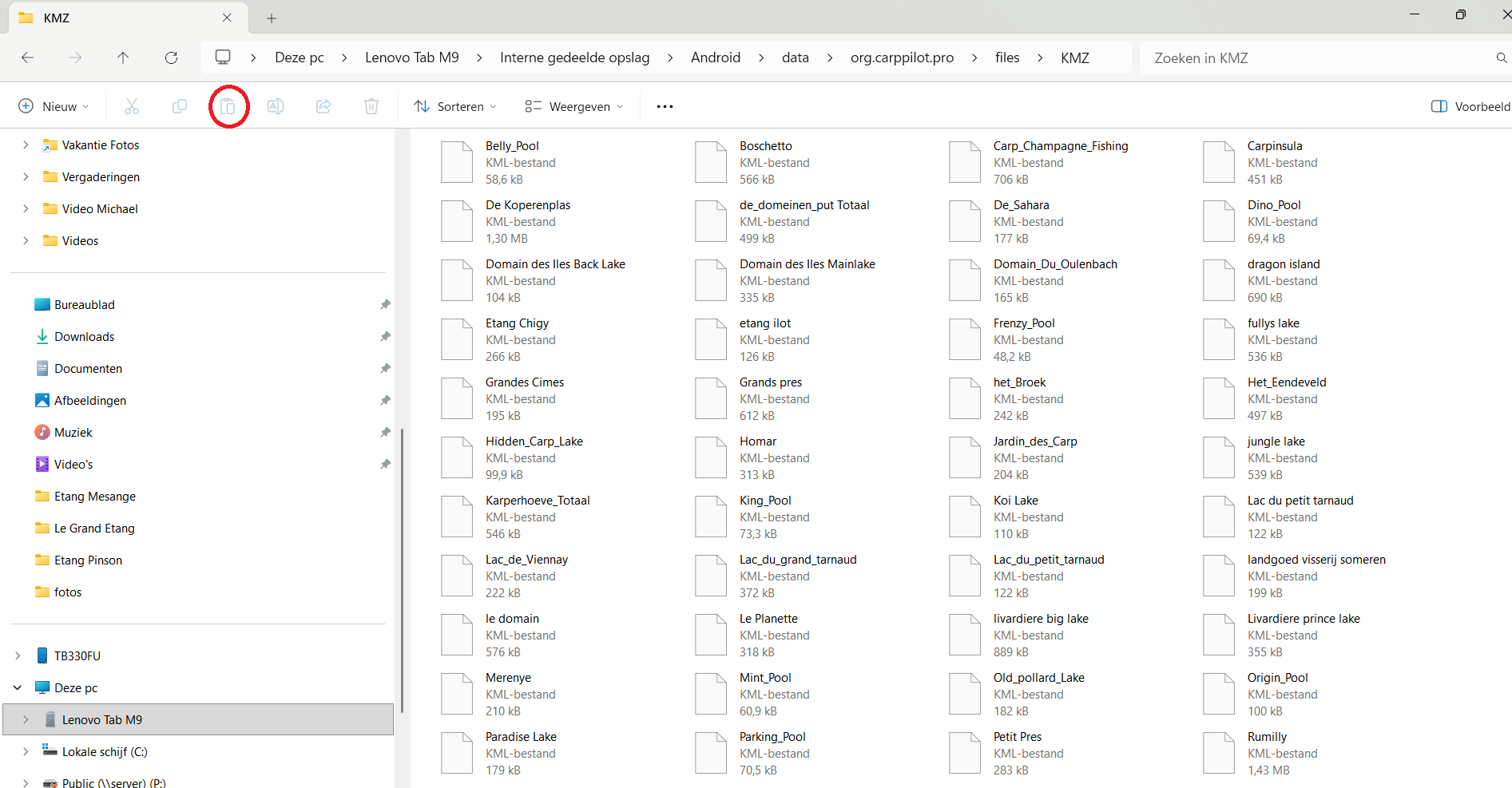 |
Ga vervolgens terug naar de tablet en open de map: Android > Data > Carppilot pro > Files > KMZ Plak het bestand in deze map met ‘Plakken’ of Ctrl + V. De dieptekaart is nu overgezet naar uw tablet. We zijn er bijna! |
|
8. Open uw dieptekaart in CarpPilotStap 7 – Start de Pilot-softwareKoppel uw tablet veilig los van de laptop. Start vervolgens op de tablet de applicatie: Pilot |
 |
|
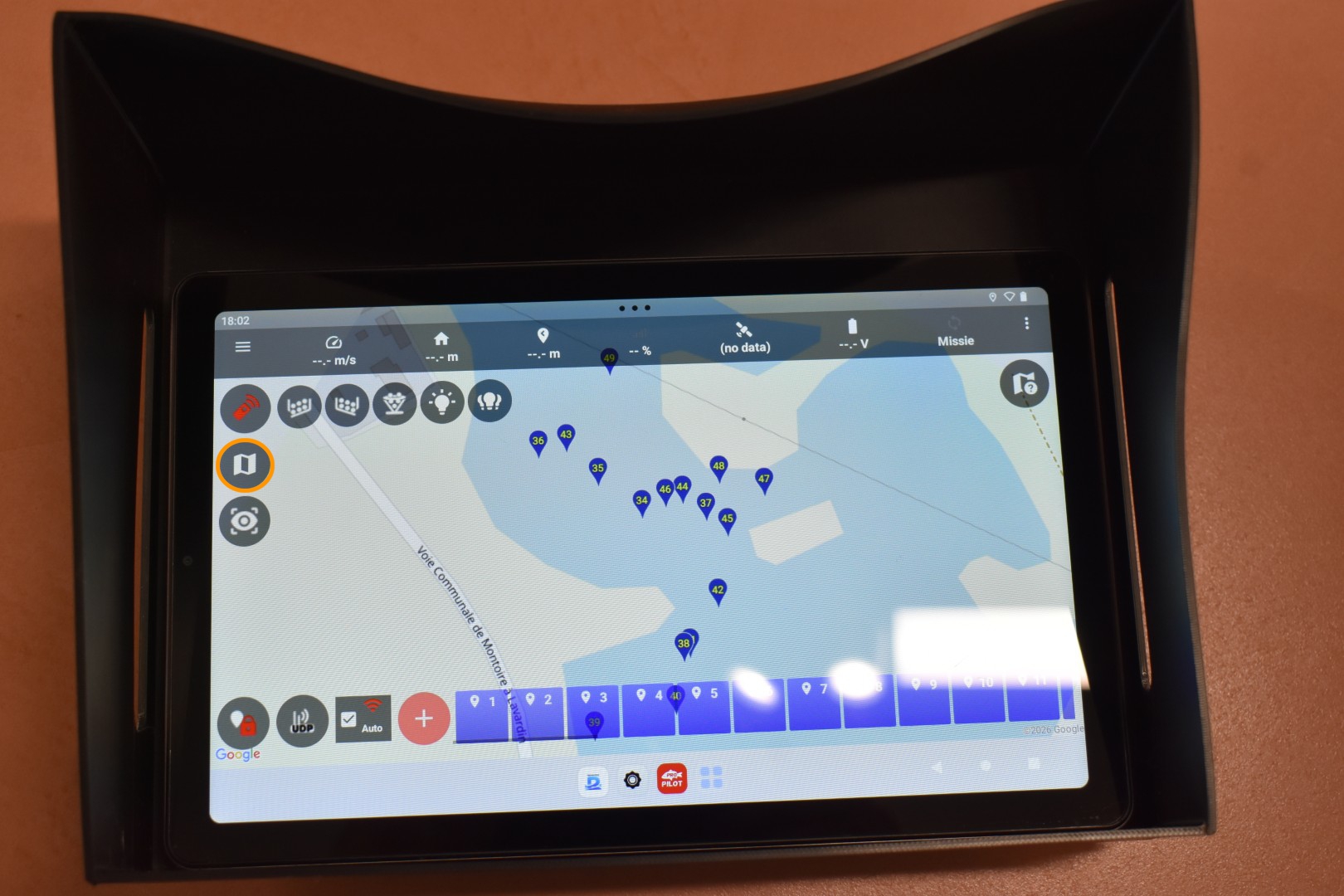 |
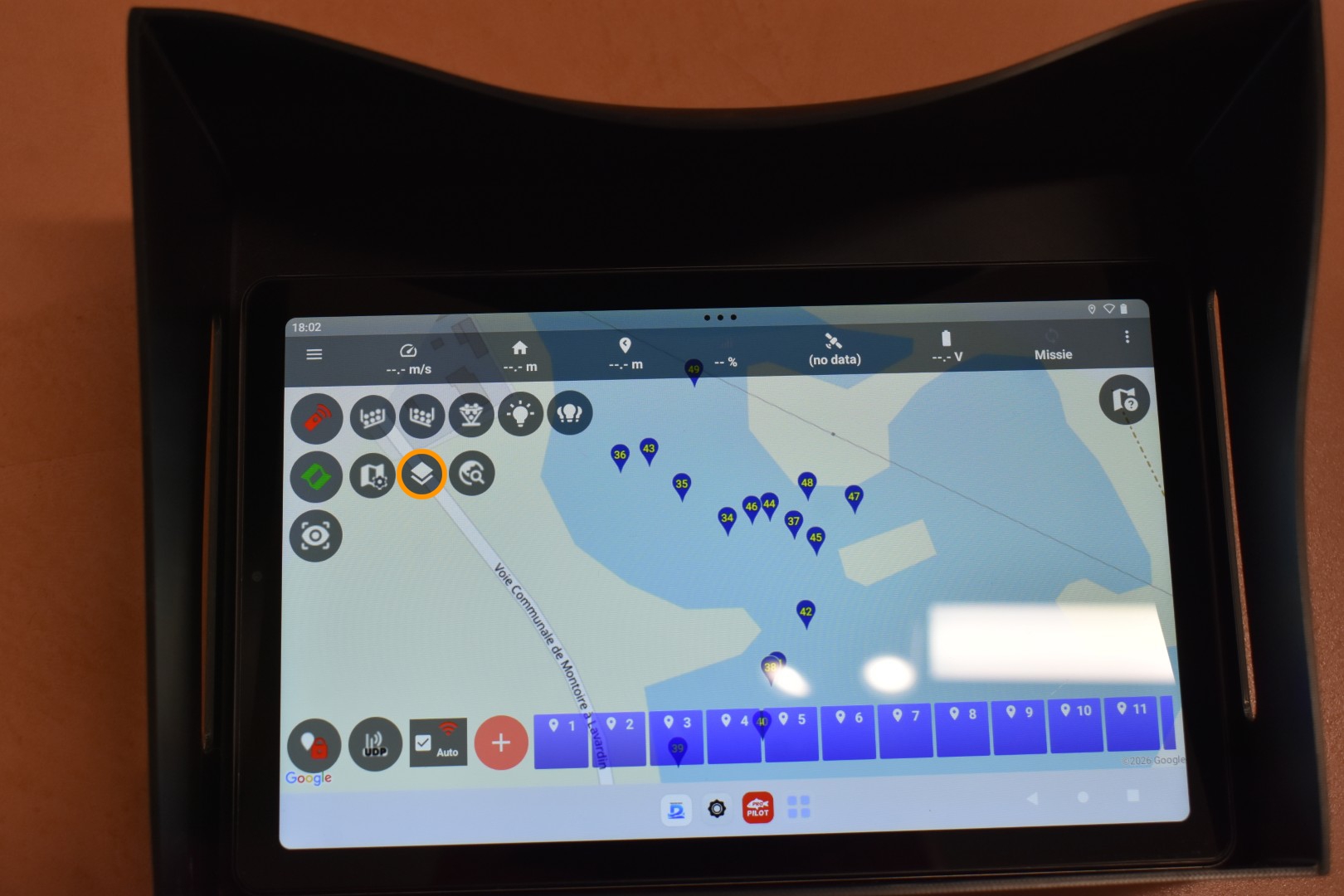
Aan de linkerkant van het scherm ziet u verschillende pictogrammen. Tik op het middelste pictogram aan de linkerzijde. In de bijbehorende afbeelding is dit pictogram met een oranje cirkel aangegeven. |
|
|
Er verschijnen nu aanvullende pictogrammen. Selecteer opnieuw het middelste pictogram van de uitgeklapte opties. Ook dit is in de afbeelding met een oranje cirkel aangegeven. |
 |
|
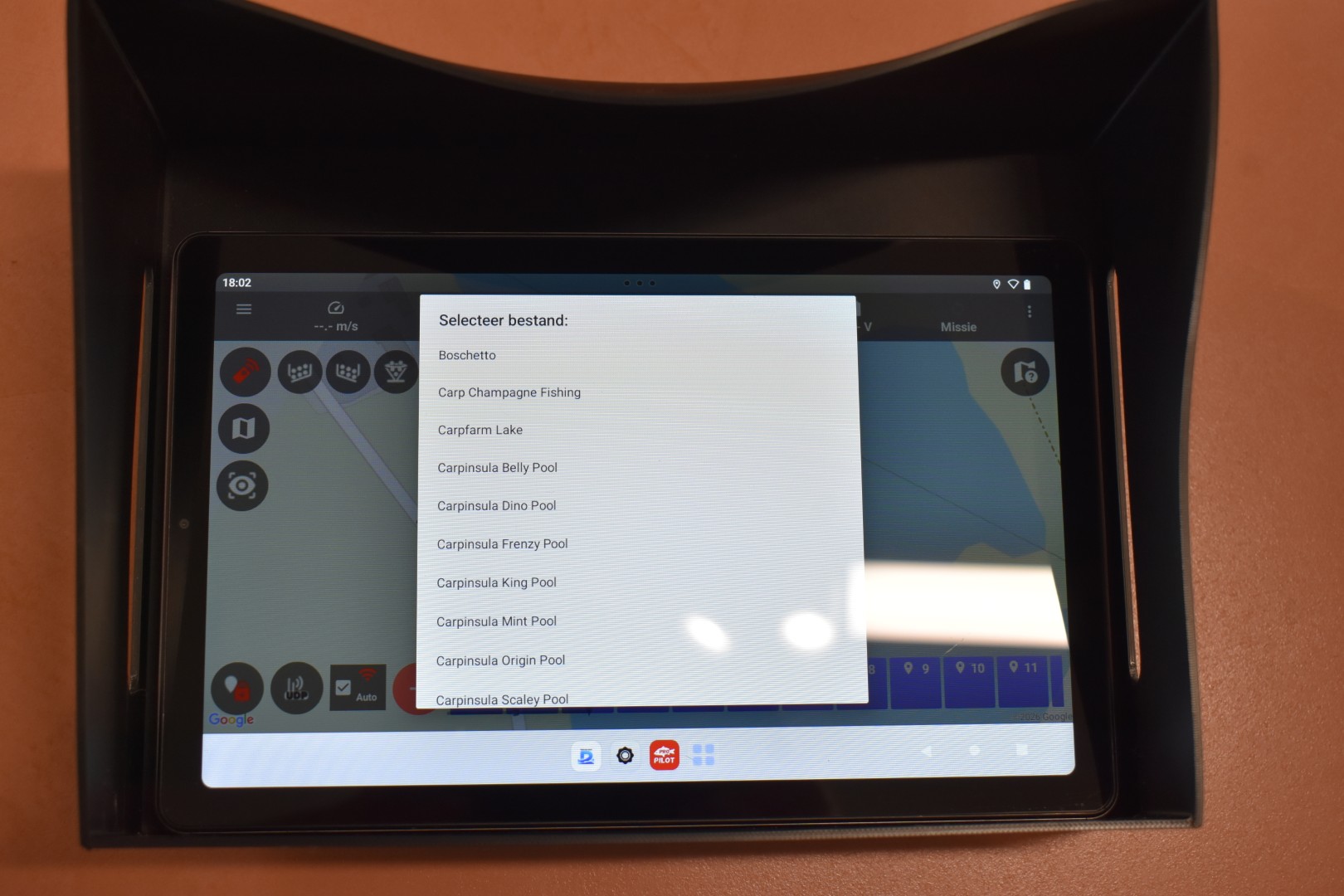 |
Stap 9 – Selecteer uw dieptekaartU krijgt nu een overzicht van de beschikbare kaarten op uw tablet. Zoek de dieptekaart die u zojuist heeft toegevoegd en selecteer deze. De kaart wordt vervolgens geopend in de Pilot-software. |
|
|
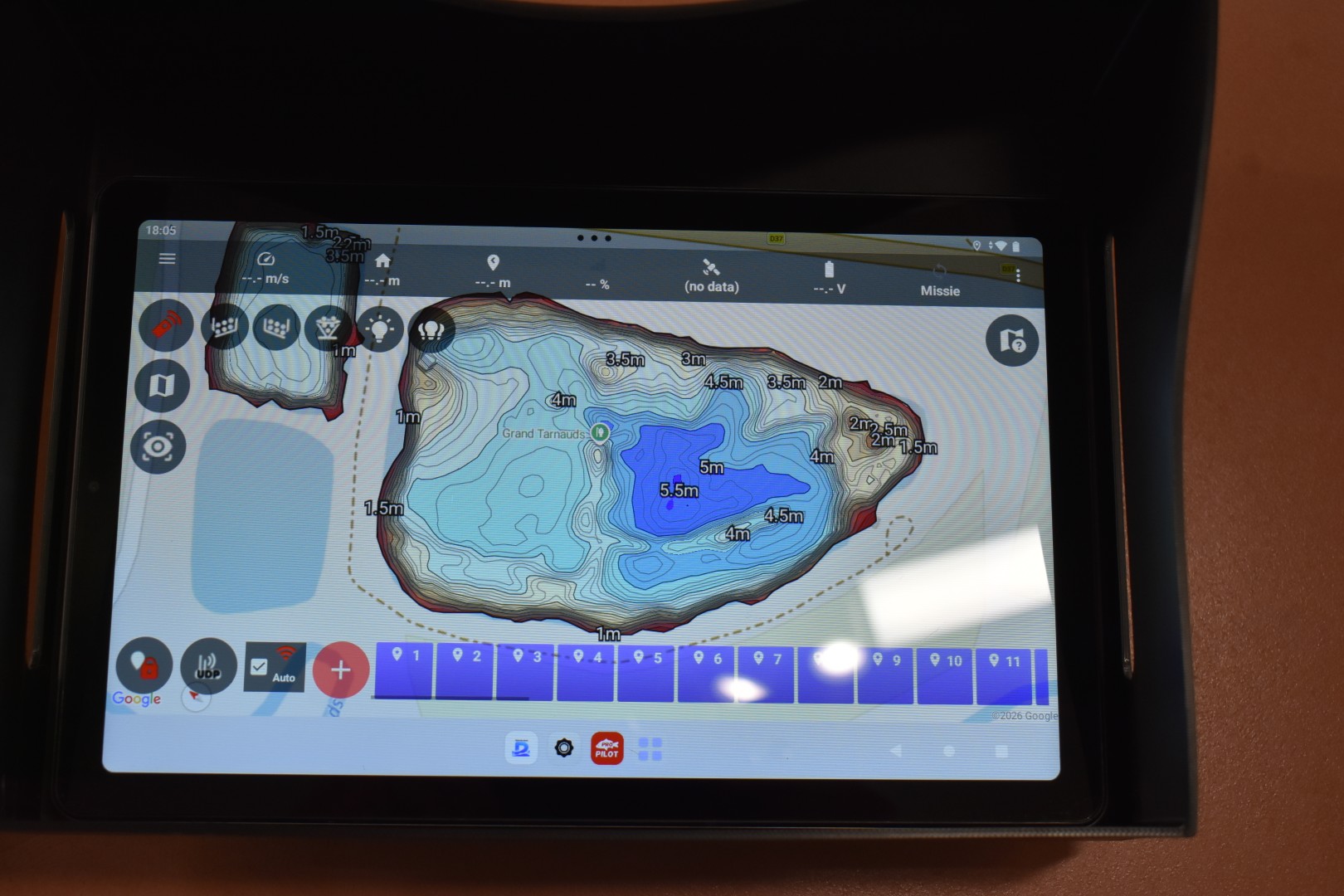
Uw dieptekaart is nu geïnstalleerd en beschikbaar in CarpPilot. U kunt de kaart gebruiken om het bodemverloop van uw viswater beter te leren kennen en interessante zones te herkennen. Zo gaat u met meer informatie en een duidelijker plan het water op. |
 |
|
|
||